Trophy Navigator
Аккаунт, синхронизация, резервная копия, лицензия
Email связывает навигатор с вашей лицензией, программой на компьютере и резервной копией настроек. Всё это — в Настройки → Аккаунт и данные и Настройки → О программе.
Аккаунт и синхронизация
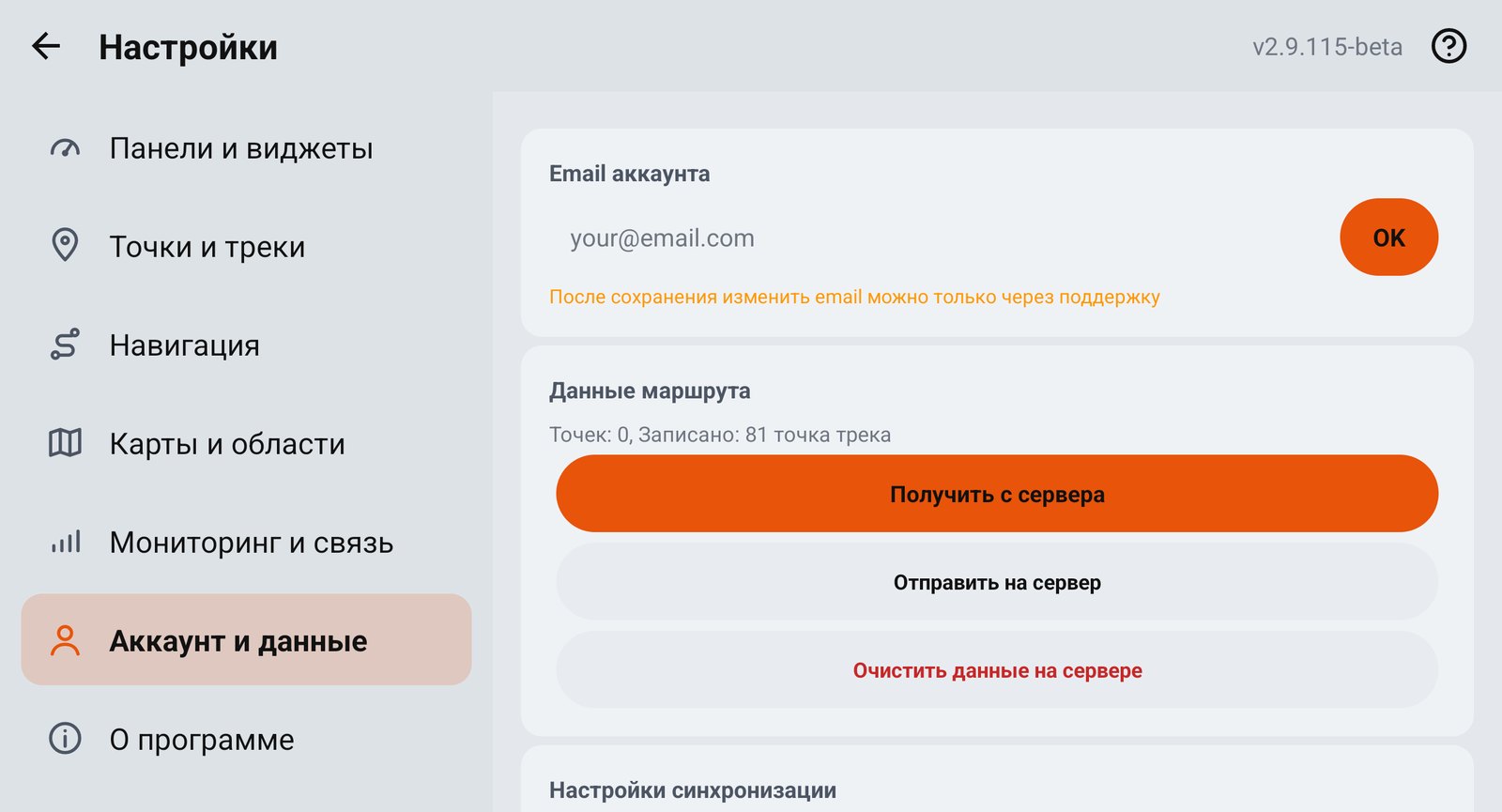
- 1Email аккаунтаПоле для email. После сохранения поле блокируется, ниже видно ваш тариф.
- 2OKСохранить email.
- 3Данные маршрутаСколько точек и записанного трека на устройстве и когда была последняя синхронизация.
- 4Получить с сервераДобавить на устройство точки, треки и маршруты с сервера. Если такое название уже есть — его не трогает: на устройстве ничего не заменяется и не удаляется. Маршруты сохраняются файлами в Документы → TrophyNavigator → routes; если маршрут сейчас не открыт, первый сразу появится на карте.
- 5Отправить на серверОтправить на сервер свои точки, записанный и загруженный трек и маршрут — их увидят ваш десктоп и другие устройства с тем же email.
- 6Очистить данные на сервереУдалить с сервера все точки, треки и маршруты аккаунта. Данные на устройстве не меняются.
Как привязать email
- 1Настройки → Аккаунт и данные → «Email аккаунта».Введите email и нажмите OK.
- 2Подтвердите.Приложение предупредит: после сохранения сменить email можно только через поддержку. Нажмите «Да».
- 3Готово.Email зарегистрируется на сервере. Если на него куплена лицензия, она включится на этом устройстве.
Автосинхронизация и резервная копия
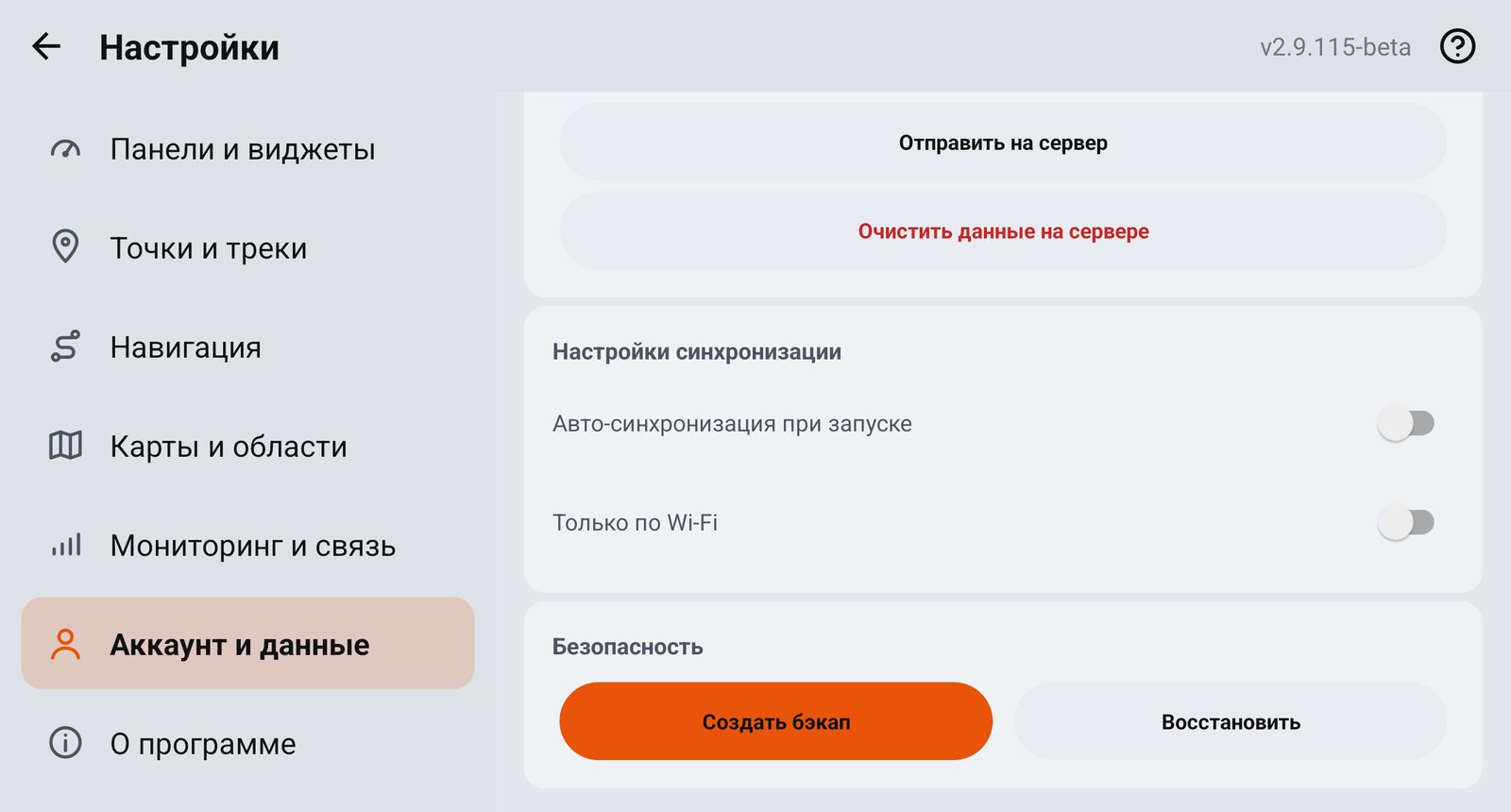
- 7Авто-синхронизация при запускеПри каждом запуске приложение само выполняет «Получить с сервера»: добавляет новое с сервера, ничего не заменяя.
- 8Только по Wi-FiАвтосинхронизация только при подключении к Wi-Fi.
- 9Создать бэкапОтправить на сервер все настройки (в том числе дом и избранные места), маршруты и треки (каждый файл до 5 МБ). Итог — «Бэкап создан» с датой.
- 10ВосстановитьВернуть настройки, маршруты и треки из последней копии этого email — например, на новом телефоне. Текущие настройки заменятся.
Нажмите «Создать бэкап» на старом устройстве. На новом введите тот же email и нажмите «Восстановить». Скачанные карты в копию не входят — скачайте их заново.
Где хранятся ваши данные
Всё, что вы записали и сохранили, лежит в обычной папке Документы → TrophyNavigator (Documents/TrophyNavigator) во внутренней памяти. Её видно в любом файловом менеджере («Мои файлы» → Внутренняя память → Documents → TrophyNavigator) и на компьютере, если подключить устройство по USB. Отсюда файлы удобно копировать, отправлять и переносить на новое устройство.
- 📁tracksЗаписанные треки в GPX. Сегодняшняя запись сохраняется сама под именем вида current_20261007_…; сохранённые вами — под вашим названием.
- 📁routesМаршруты, сохранённые из редактора маршрута.
- 📁pointsВаши точки, сохранённые в файл GPX.
- 📁importКопии файлов, которые вы открыли через «Импорт с устройства» или «Открыть с помощью → Trophy Navigator»: GPX, KML, KMZ, PLT, WPT, RTE.
- 📁exportФайлы из «Сохранить в GPX» на вкладке «Файлы» быстрых действий.
- 📁mapsРастровые офлайн-карты — если в Настройки → Карты и области → «Хранилище карт» выбрана папка Documents/TrophyNavigator.
Если рядом осталась папка RaceNav — это старое название. Приложение переносит её само; если в ней лежат файлы других приложений, она остаётся, и приложение работает с ней. Переименуйте её в TrophyNavigator в файловом менеджере.
Внутри самого приложения (в папке Android/data, обычному файловому менеджеру она часто не видна) хранятся скачанные TrophyNav Maps по областям вместе с рельефом, навигационные данные для маршрутов по дорогам и журнал диагностики. Ваши точки, загруженный маршрут и настройки тоже хранятся в приложении — их копия уходит на сервер с резервной копией по email.
Android сотрёт папку приложения: карты областей и навигационные данные придётся скачать заново, а точки и настройки — вернуть кнопкой «Восстановить» из резервной копии. Папка Документы → TrophyNavigator остаётся на месте: треки, маршруты и файлы не пропадут.
Лицензия и версия
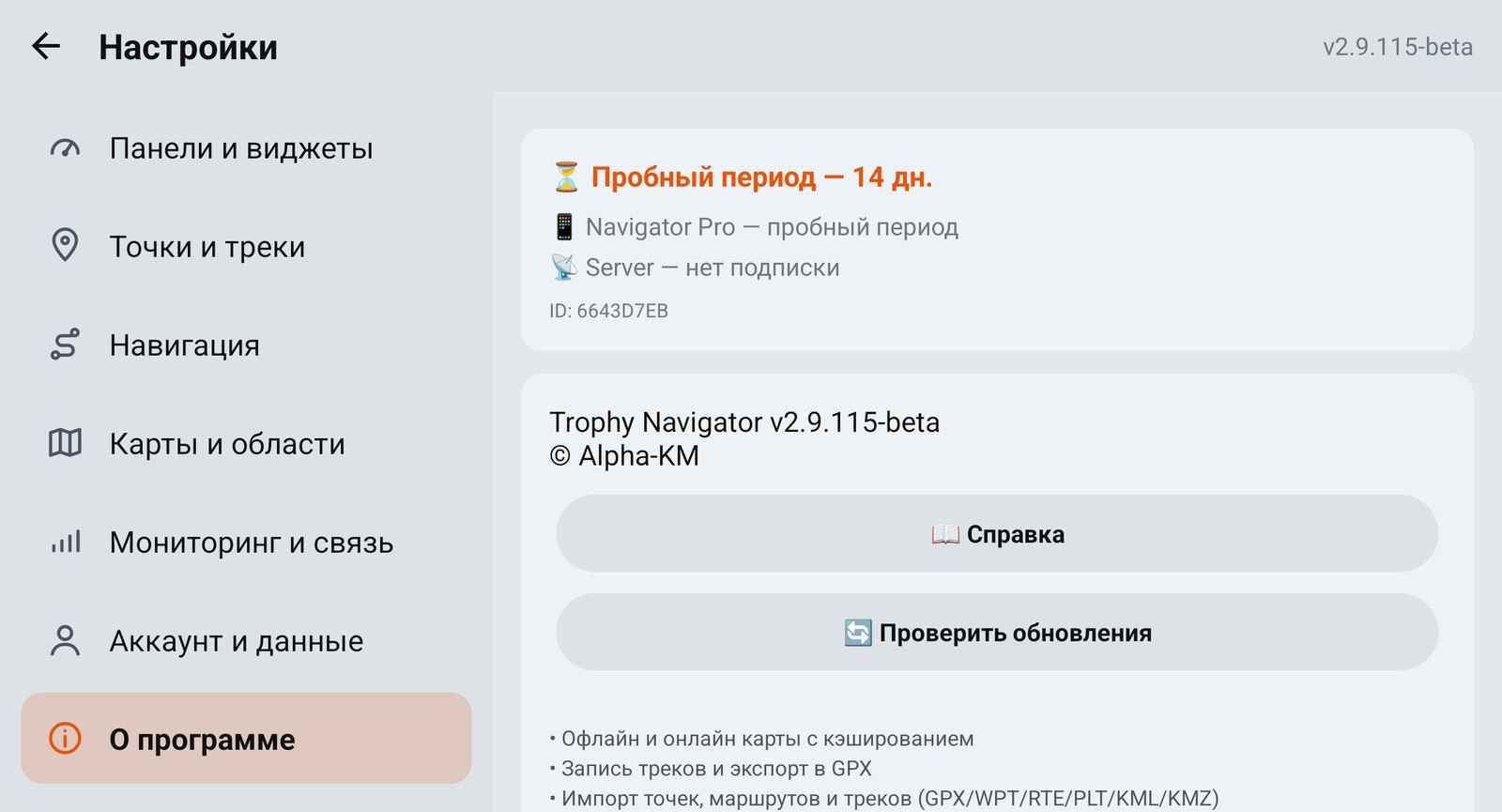
- 1Состояние лицензииПробный период со сроком, активная лицензия или «Лицензия не активна».
- 2Navigator ProЛицензия навигатора и её срок.
- 3ServerПодписка на сервер мониторинга.
- 4ID устройстваНазовите его поддержке, если что-то не так с лицензией.
- 5СправкаКраткая справка в приложении.
- 6Проверить обновленияРучная проверка новой версии.
Пробный период и лицензия
- 14Пробный период14 дней после установки доступны все функции. За 5 дней до конца приложение напомнит об этом при запуске.
- ✓Лицензия Navigator ProПривязана к email. Карточка в Настройки → О программе показывает срок: до даты или бессрочно.
- 📡ServerОтдельная подписка на сервер мониторинга, её срок — строкой ниже.
- –Без лицензииРаботают карта, уже скачанные карты и до 5 своих точек. Навигация, маршруты по дорогам, скачивание карт, запись треков, экспорт и синхронизация закрыты — при попытке появится «Требуется лицензия».
Купить или продлить лицензию — на сайте trophynav.ru.
Обновления
- 1Автоматически.Вскоре после запуска и при возврате в приложение навигатор проверяет, есть ли новая версия. Если есть — окно «Доступно обновление» со списком изменений и кнопками «Скачать» / «Позже».
- 2Вручную.Настройки → О программе → «🔄 Проверить обновления»: «актуальная» или предложение скачать.
- 3Установка.Обновление скачивается внутри приложения, обрыв связи не страшен — докачается. Android попросит разрешить установку: разрешите и вернитесь в приложение.
Поддержка
Внизу раздела «О программе» — email поддержки (нажатие открывает почту) и ссылка на сайт trophynav.ru с контактами.