Trophy Navigator
Мониторинг и связь
Мониторинг передаёт вашу позицию на сервер и показывает на карте других участников. Здесь же статус, сообщения и отправка своей позиции в мессенджер. Всё настраивается в Настройки → Мониторинг и связь.
Как включить
- 1Настройки → Мониторинг и связь → «Отправка GPS на сервер».Включите переключатель.
- 2Согласитесь на передачу местоположения.При первом включении приложение спросит согласие: ваша позиция будет видна другим участникам. Android попросит разрешить геолокацию в фоне — разрешите «Всегда».
- 3Проверьте имя устройства.Появится строка «Имя устройства» — под этим именем вас видят на карте. По умолчанию оно берётся из имени телефона.
- 4Включите «Показать участников».На карте появятся остальные участники мониторинга.
Отправка позиции, участники и сообщения работают в пробный период и с лицензией. Для сообщений и групп ещё нужен email в Настройки → Аккаунт и данные (глава 12).
Настройки мониторинга
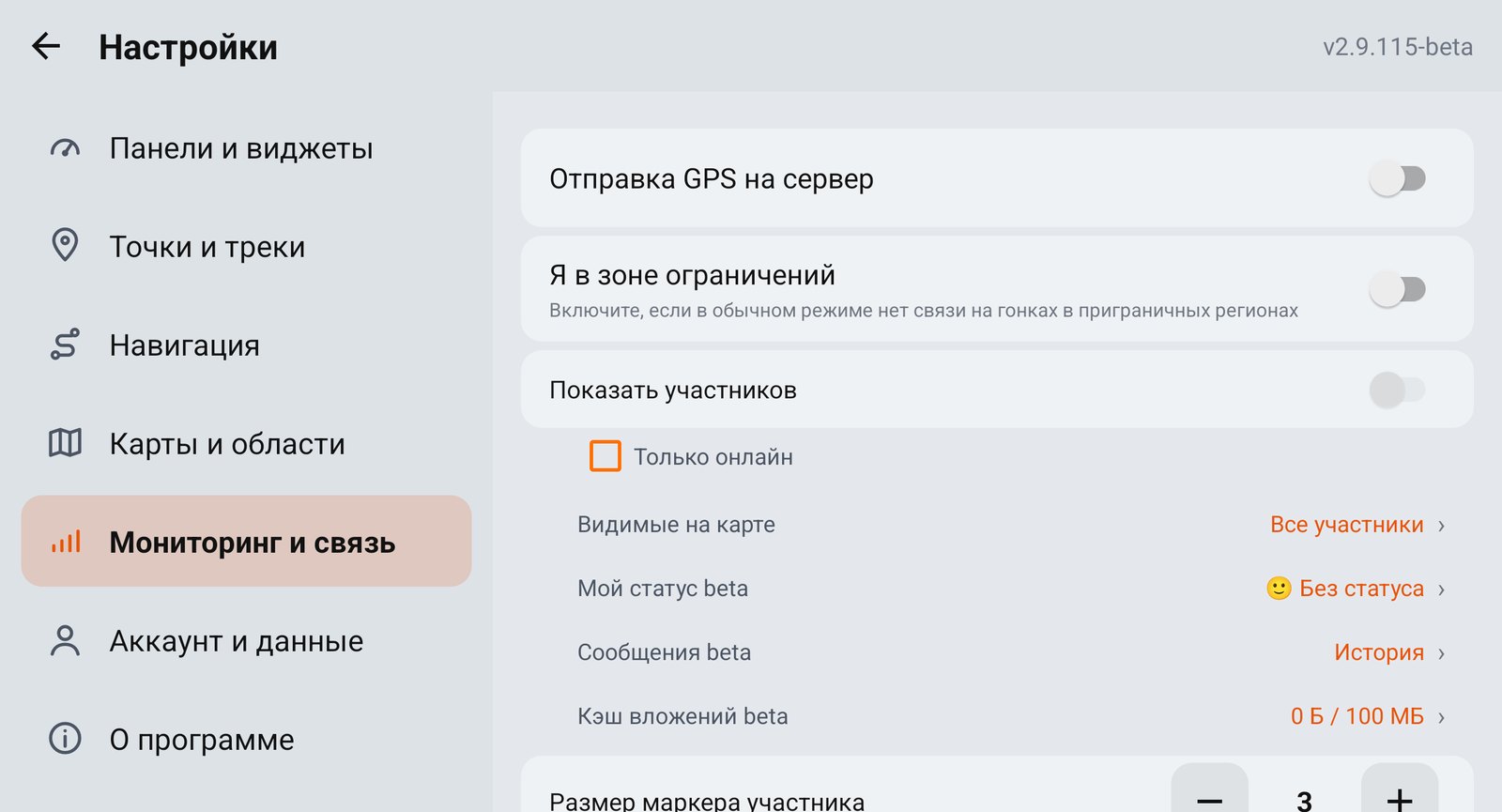
- 1Отправка GPS на серверГлавный переключатель. Когда включён, ниже видны имя устройства и строка «Статус: активен · ожидают N» с кнопкой «Отправить» — сколько точек ждут отправки.
- 2Я в зоне ограниченийЕсли на гонке в приграничном районе связи с сервером нет, включите — позиция пойдёт через ретранслятор.
- 3Показать участниковМаркеры других участников на карте. Работает при включённой отправке GPS.
- 4Только онлайнСкрыть тех, кто сейчас не на связи.
- 5Видимые на картеВсе участники или только одна ваша группа. Здесь же «⚙ Управление группами…».
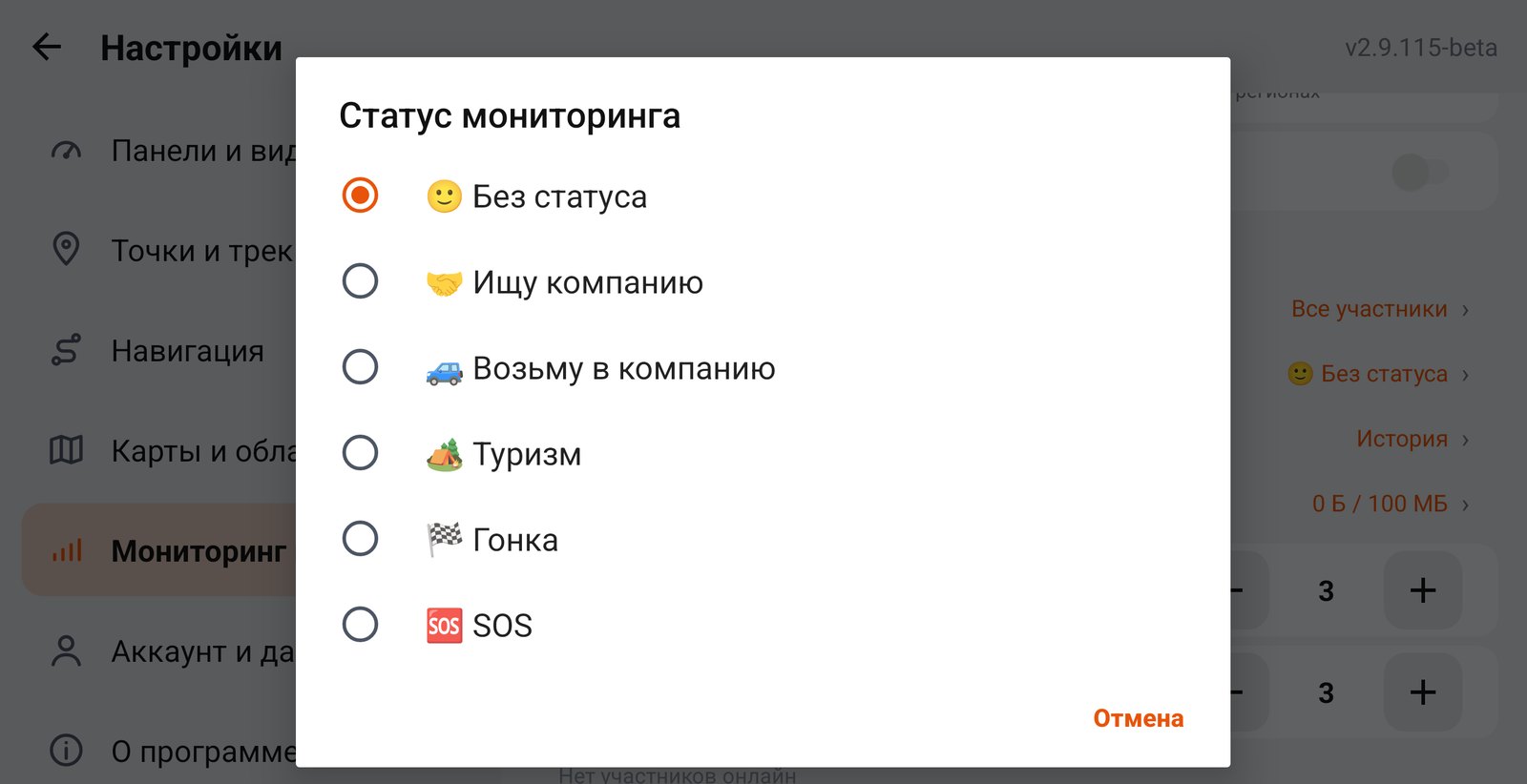
- 6Мой статусЗначок, который видят другие у вашего маркера.
- 7СообщенияОткрывает сообщения мониторинга.
- 8Кэш вложенийСколько места занимают полученные вложения и лимит.
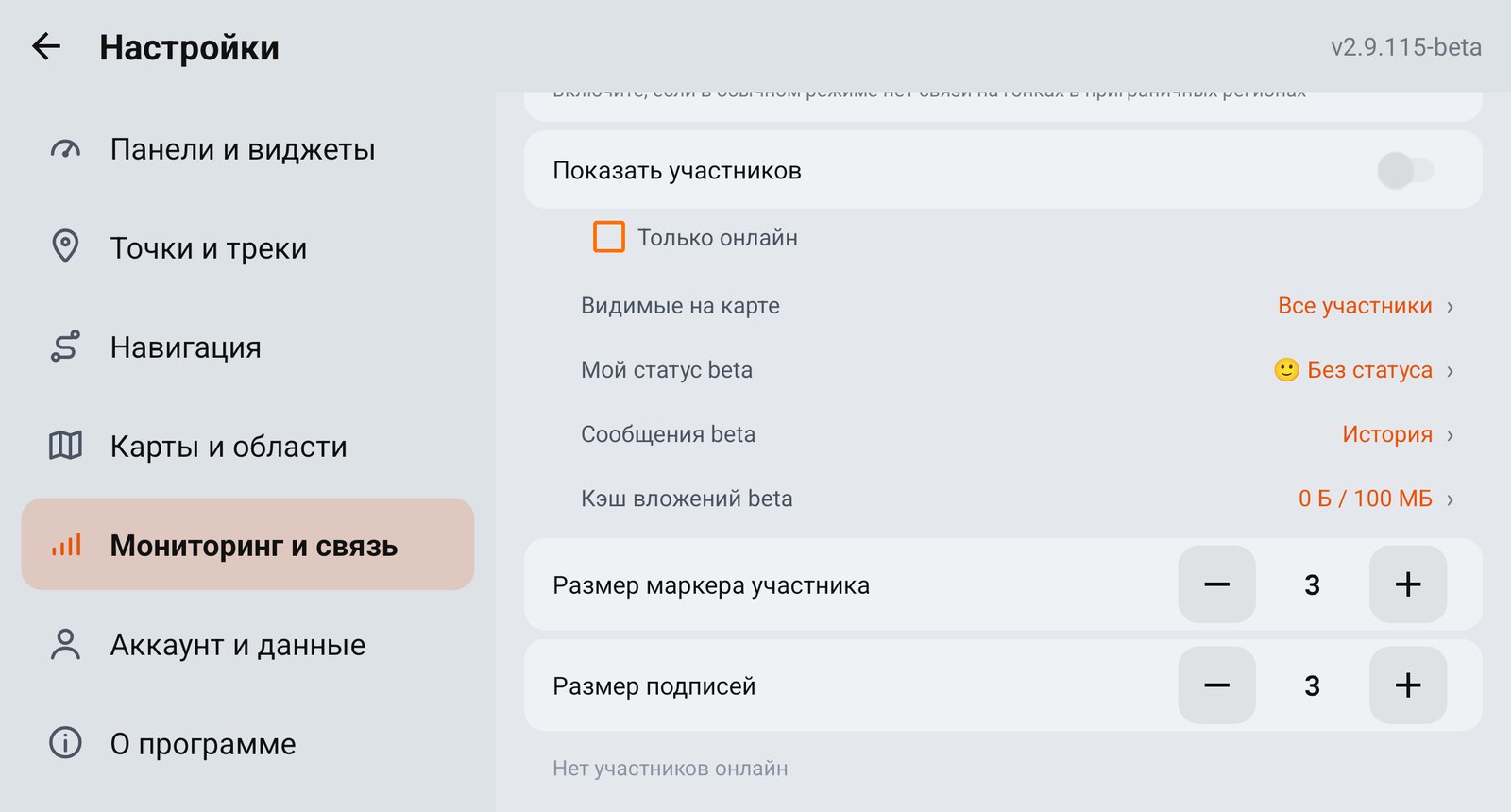
Участники на карте
- ●ЗелёныйУчастник на связи.
- ●ЖёлтыйБыл на связи до 5 минут назад.
- ●ОранжевыйДо 30 минут назад.
- ●СерыйНе на связи.
- ●КрасныйУчастник поставил статус 🆘 SOS.
Нажмите на маркер — откроется карточка участника: статус, онлайн или нет, когда обновлялся, скорость или «На стоянке», заряд батареи и координаты. Кнопки 💬 Написать — личное сообщение, 👥 В группу — чат общей группы.
Группы
- 1Настройки → Мониторинг и связь → «Видимые на карте» → «⚙ Управление группами…».Откроется экран «Группы мониторинга».
- 2Нажмите «+ НОВАЯ».Задайте название и цвет, нажмите «+ ДОБАВИТЬ УЧАСТНИКОВ» и отметьте нужных: сверху те, кто сейчас онлайн. «СОХРАНИТЬ».
- 3Выберите группу в «Видимые на карте».На карте останутся только её участники. «Все участники» — показать всех.
Мой статус
Сообщения beta
Кнопка 💬 на верхней панели; число на ней — непрочитанные. Новое сообщение на 2 секунды всплывает карточкой вверху карты.

Вложения
В групповом чате кнопка 📎 отправляет то, что сейчас на карте: маршрут, трек или точки. У полученного вложения есть кнопка «Импортировать» — оно загрузится на вашу карту. Файл из «Быстрых действий → Файлы» можно отправить группе через меню ⋮ → «👥 Отправить в группу» (до 5 МБ); получатель увидит окно «Поделился…» с кнопками «Принять» и «Отклонить».
Индикатор связи
Кнопка «Статус сервера» на верхней панели (включается в Настройки → Панели и виджеты): зелёная — позиция отправляется, жёлтая — идёт отправка, красная — ошибка связи, серая — мониторинг выключен. Нажатие открывает настройки мониторинга. То же показывает виджет «Статус сервера». Во время отправки в шторке Android висит уведомление Trophy Navigator с её состоянием.