Trophy Navigator
Справка Trophy Navigator · Глава 3
Быстрые действия
Нажмите «Быстрые действия» на верхней панели карты (глава 2, п. 5). Откроется лист с вкладками «Точки», «Маршрут», «Треки» и «Файлы». Нажмите на номер на скриншоте, чтобы прочитать описание.
Точки
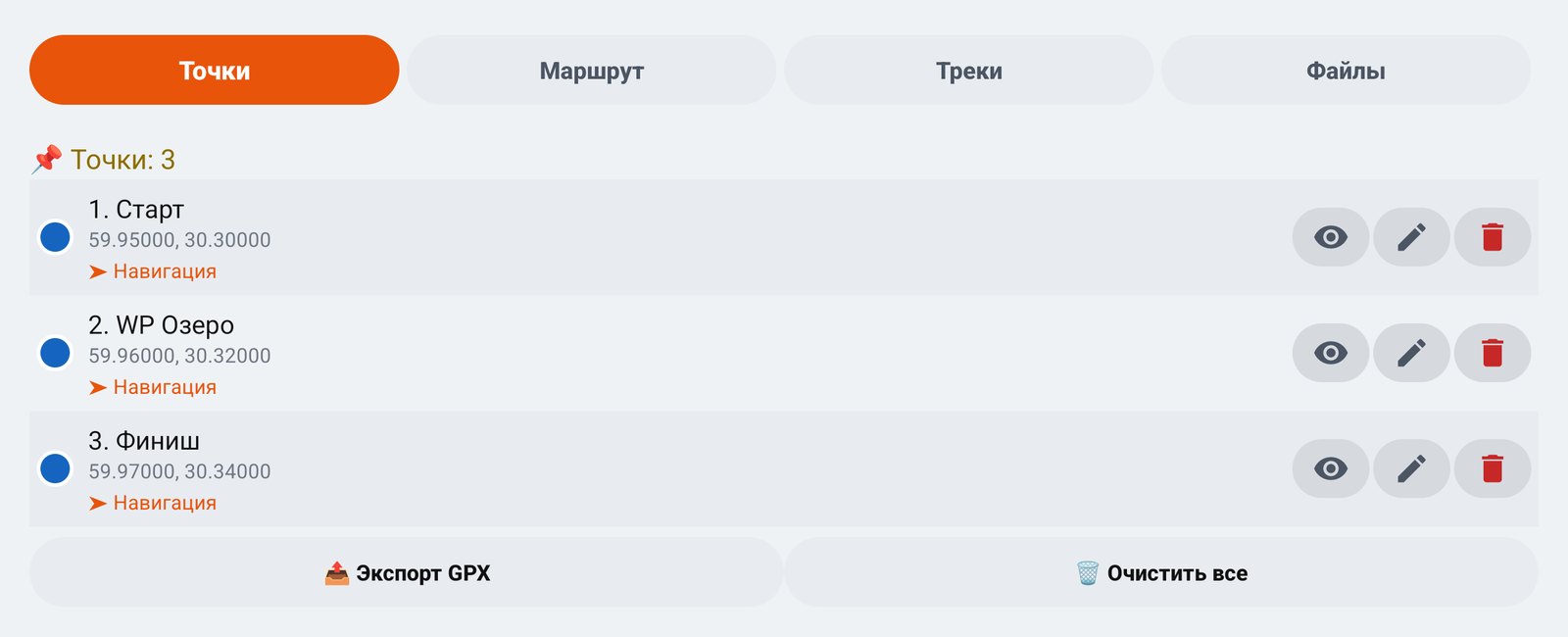
- 1Список точекЗдесь показаны ваши точки. Нажмите на имя или координаты, чтобы закрыть лист и увидеть точку в центре карты.
- 2Имя точкиНажмите на строку точки, чтобы перейти к ней на карте.
- 3НавигацияНачинает движение к точке: в «Приключении» — «Ехать сюда», в «Гонке» — навигацию к точке.
- 4Скрыть точкуСкрывает точку на карте. Повторное нажатие показывает её снова.
- 5Свойства точкиОткрывает имя, описание, координаты, символ, цвет и радиус сближения.
- 6Удалить точкуОткрывает подтверждение удаления выбранной точки.
- 7Экспорт GPXСоздаёт GPX с вашими точками и открывает системное окно «Отправить точки».
- 8Очистить всеУдаляет все пользовательские точки после подтверждения.
Маршрут
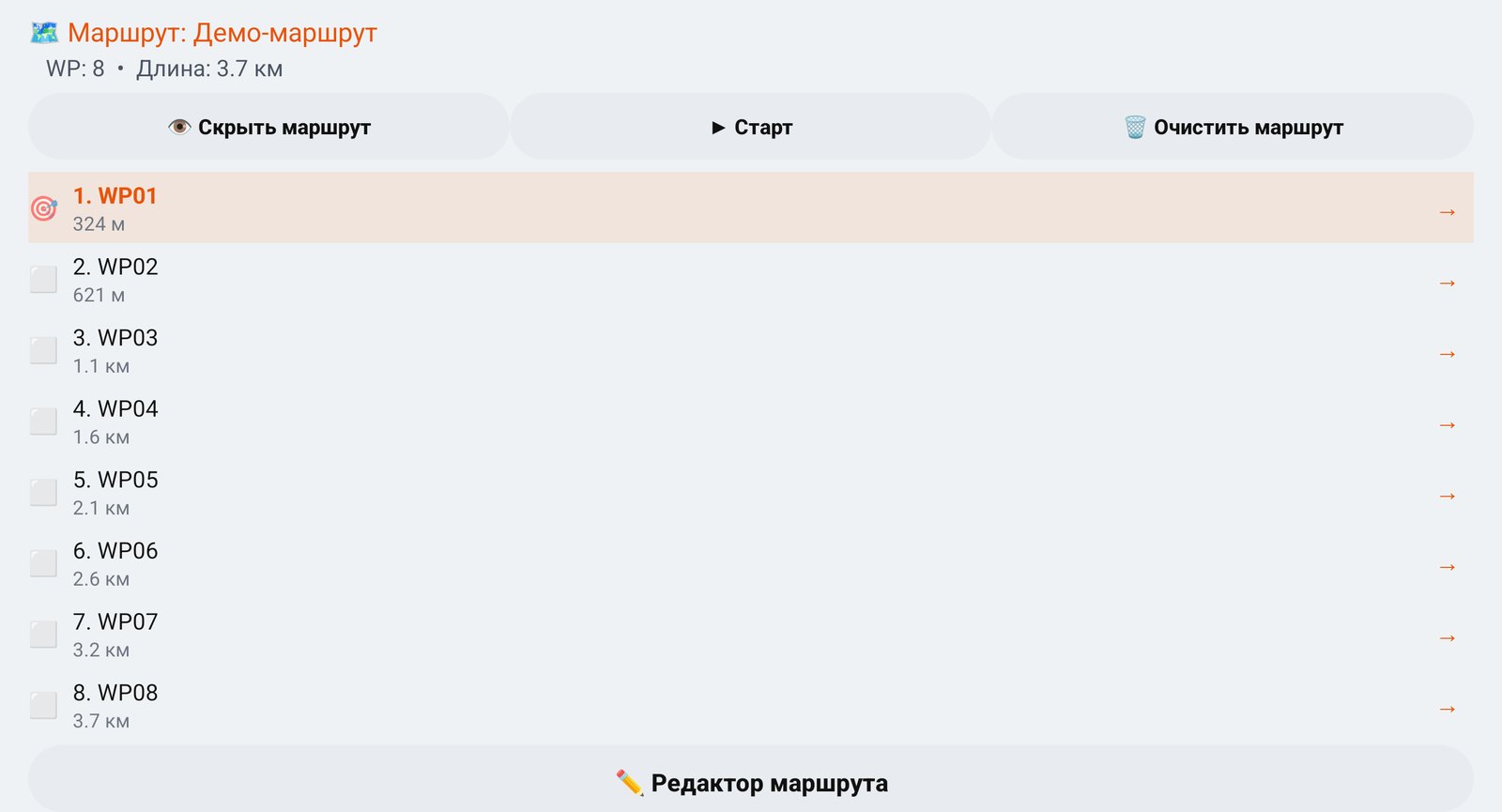
- 1Загруженный маршрутНазвание маршрута; ниже — число WP и длина.
- 2Скрыть маршрутПрячет WP маршрута с карты. Кнопка «Показать» вернёт их.
- 3СтартЗапускает навигацию по маршруту. Во время движения здесь будет «Стоп».
- 4Очистить маршрутУбирает маршрут с карты после подтверждения.
- 5Текущая WPМишень отмечает активную WP. Пустой квадрат — WP впереди, галочка — пройденную.
- 6Строка WPПоказывает номер, имя и расстояние от вашей позиции.
- 7Выбрать WPДелает WP в этой строке активной целью.
- 8Редактор маршрутаПозволяет менять имя и порядок WP, добавлять точки с карты, применить маршрут и сохранить GPX.
Треки
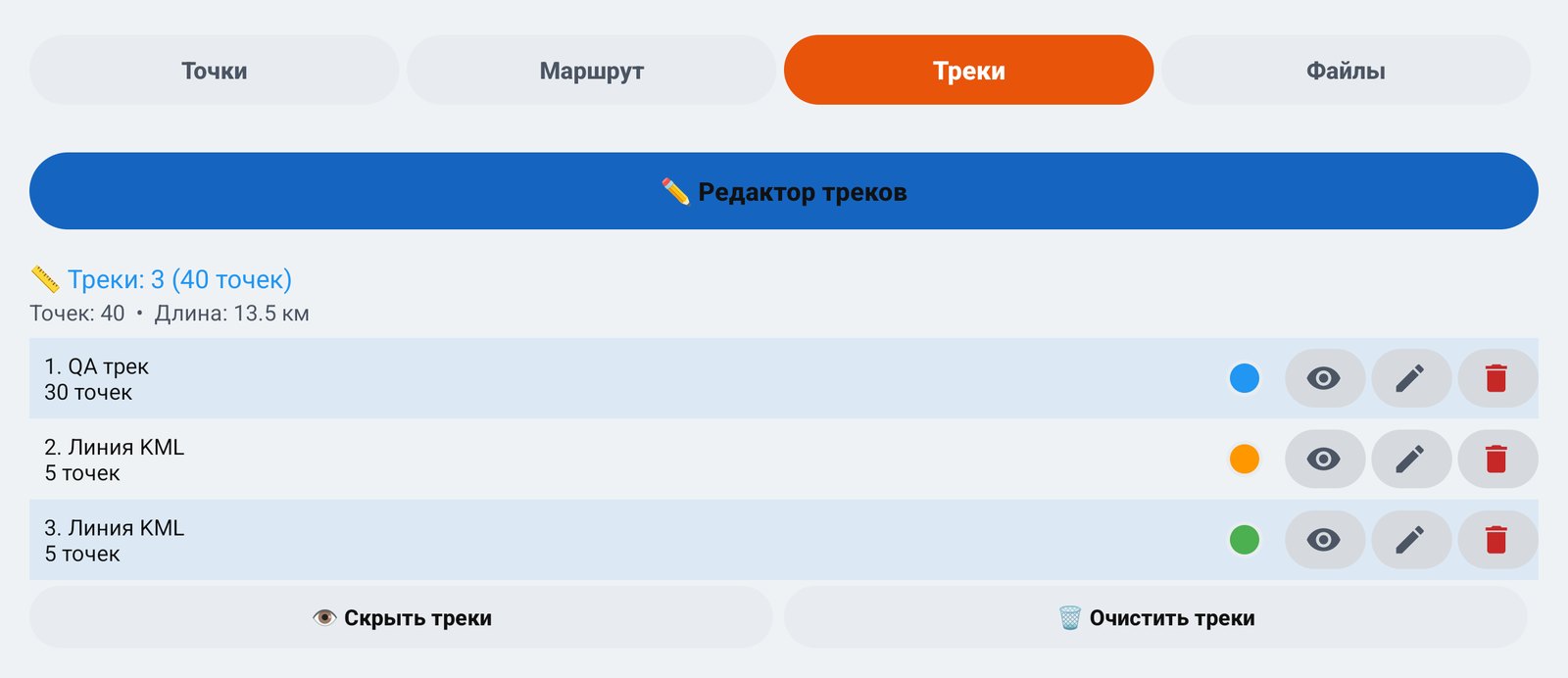
- 1Редактор трековОткрывает выбор: редактировать или продолжить загруженный трек либо нарисовать новый.
- 2Загруженные трекиПоказывает число загруженных треков, точек и общую длину.
- 3Строка трекаИмя трека и число его точек.
- 4Цвет трекаВыбирает цвет этого трека.
- 5Скрыть трекПрячет этот трек с карты; кнопка «Показать трек» возвращает его.
- 6Редактировать трекОткрывает выбранный трек в редакторе.
- 7Убрать трек из спискаУбирает загруженный трек с карты и из списка после подтверждения. Исходный GPX-файл остаётся на диске.
- 8Скрыть трекиПрячет все загруженные треки; повторное нажатие показывает их.
- 9Очистить трекиОткрывает подтверждение очистки трека на карте.
Файлы
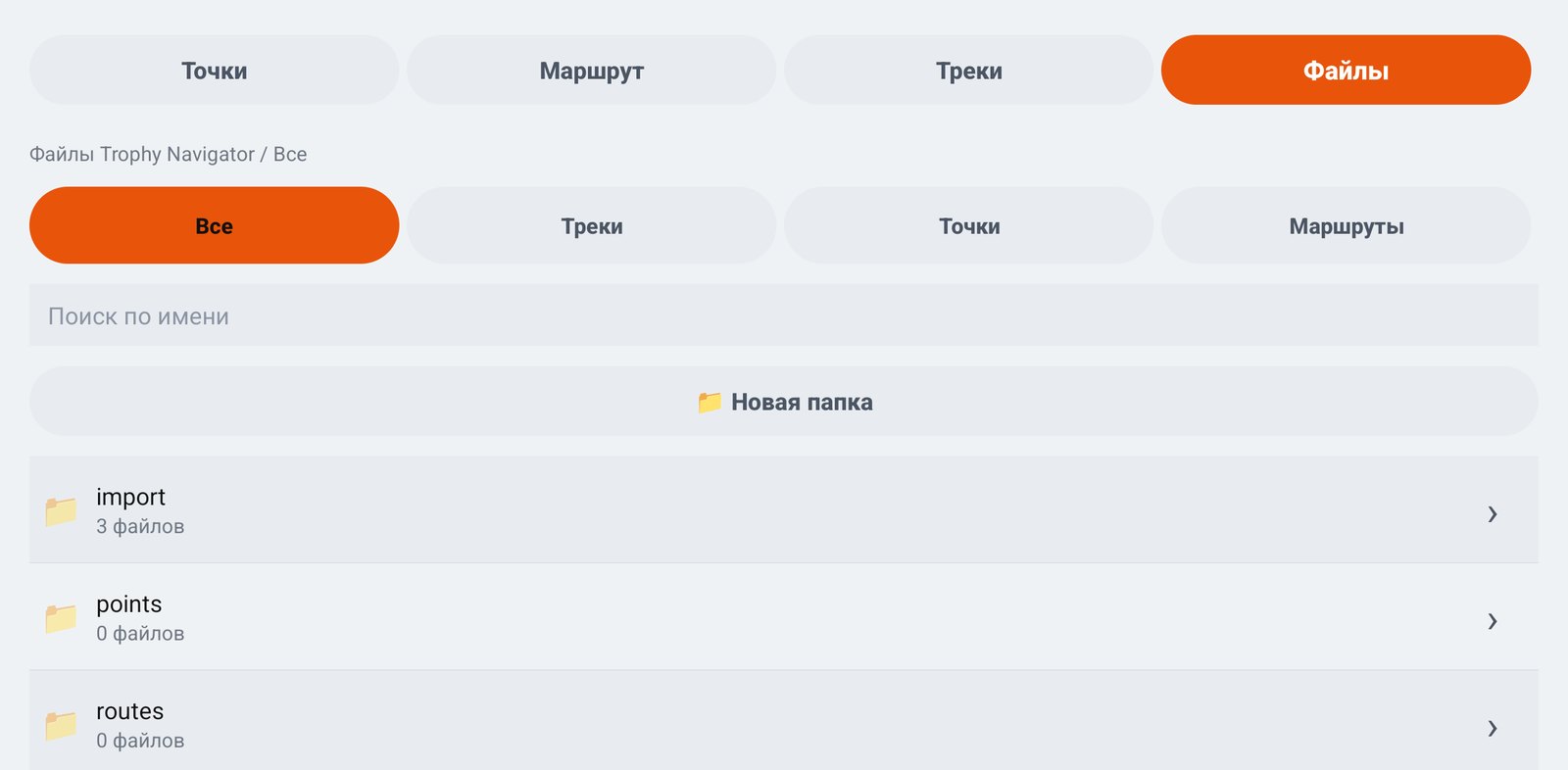
- 1Где вы находитесьПуть внутри папки приложения. Здесь лежат импортированные файлы, сохранённые треки, точки и маршруты.
- 2ФильтрПоказать всё или только треки, точки, маршруты.
- 3Поиск по имениИщет файл по названию.
- 4Новая папкаСоздаёт папку для ваших файлов.
- 5ПапкиНажмите на папку, чтобы открыть её. В import попадают файлы, открытые с устройства.
Файлы: открыть и импортировать
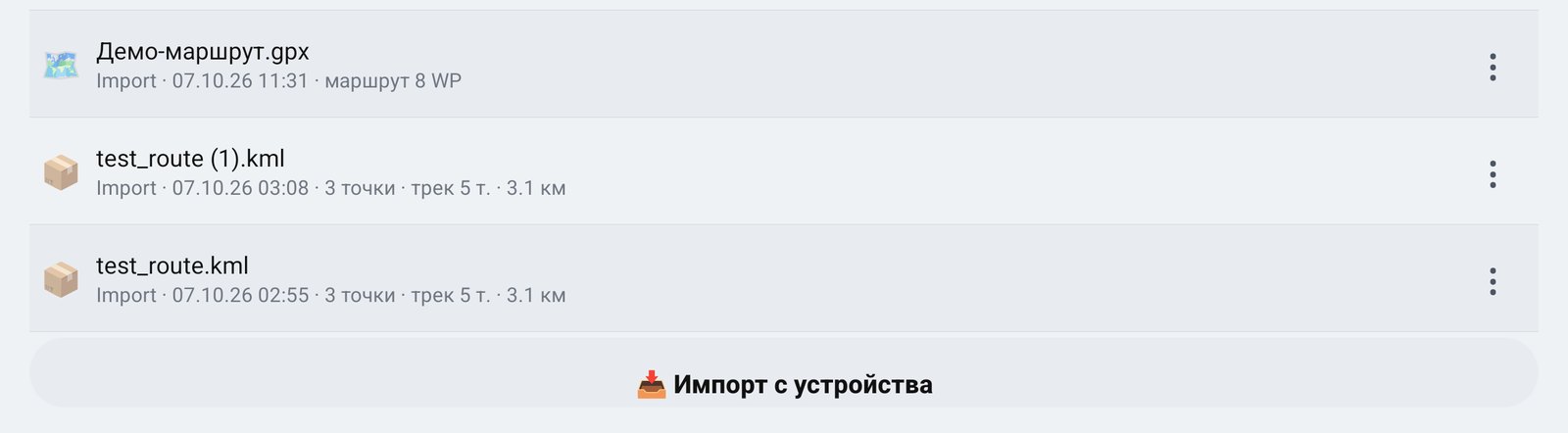
- 6ФайлНажмите, чтобы загрузить его на карту. Под именем — папка, дата и что внутри: WP, точки, трек и его длина.
- 7Меню файлаОткрыть, показать или скрыть на карте, переместить, переименовать, удалить или поделиться.
- 8Импорт с устройстваСистемный выбор файлов. Подходят GPX, KML, KMZ, PLT, WPT и RTE. Файл копируется в папку import и открывается.
Файлы: сохранить и отправить
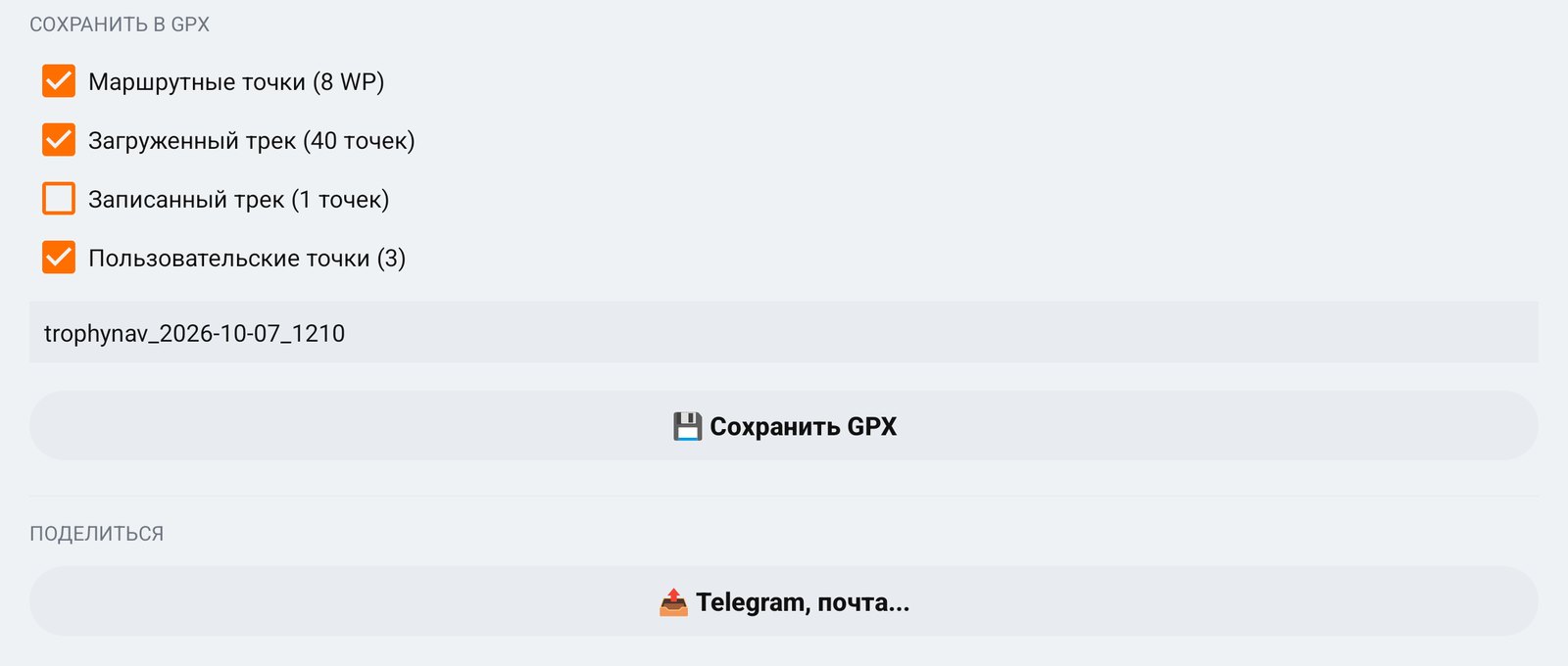
- 9Что сохранитьОтметьте, что попадёт в файл: WP маршрута, загруженный трек, записанный трек, ваши точки.
- 10Имя файлаПо умолчанию — дата и время. Можно написать своё.
- 11Сохранить GPXСохраняет файл в папку export приложения.
- 12ПоделитьсяОтправляет последний сохранённый GPX через Telegram, почту и другие приложения. Сначала сохраните файл.
Кнопка «Разрешить доступ ко всем файлам»
Появляется над списком, если Android ещё не дал приложению доступ к памяти. Нажмите её и включите разрешение на открывшемся системном экране — без него приложение не увидит файлы в общих папках.
Как выполнить частые действия
Загрузить маршрут из файла
- 1Откройте «Файлы».В листе «Быстрые действия» перейдите на вкладку «Файлы».
- 2Выберите файл с маршрутом.Нажмите на файл в списке или сначала импортируйте его с устройства. Содержимое файла загрузится на карту.
- 3Проверьте маршрут.На вкладке «Маршрут» появятся имя, WP и длина; нажмите «Старт», чтобы начать навигацию.
Экспортировать точки в GPX
- 1Откройте «Точки».В листе «Быстрые действия» перейдите на вкладку «Точки».
- 2Нажмите «Экспорт GPX».Приложение создаст GPX с пользовательскими точками и откроет системное окно «Отправить точки».
Импортировать файл с устройства
- 1Откройте «Файлы».Нажмите «Импорт с устройства».
- 2Выберите файл.Подходят GPX, KML, KMZ, PLT, WPT и RTE. Файл скопируется в папку import и откроется на карте.
Файлы из Google Earth и других программ
KML и KMZ открываются так же, как GPX: метки становятся точками, линии — треками.