Trophy Navigator
Запись треков
Кнопка TR на верхней панели управляет записью. Загруженные и сохранённые треки находятся во вкладке «Треки» быстрых действий.
Начать, остановить и сохранить запись
Нажмите TR для начала записи: появится сообщение «Запись трека начата», а кнопка станет красной. Повторное нажатие останавливает запись.
- 1Остановите запись.Нажмите TR. Если записано хотя бы две точки, появится окно «Сохранить трек» с числом точек и длиной.
- 2Назовите трек.Введите название и нажмите «Сохранить» либо «Не сохранять».
- 3Найдите файл.Сохранённый GPX находится в Documents/TrophyNavigator/tracks. После сохранения его можно отправить кнопкой «Поделиться».
При нажатии «Назад» на карте выберите «Сохранить и выйти», «Выйти без сохранения» или «Отмена».
Автозапись и незаконченный трек
Автозапись трека при запуске включена по умолчанию. Она начинает запись при открытии карты. Переключатель и параметры записи находятся в «Настройки → Точки и треки».
- 1После прерывания.Если автозапись включена и последняя точка незаконченного трека записана менее 12 часов назад, запись продолжится автоматически.
- 2В остальных случаях.Окно «Незаконченная запись» покажет число точек и длину. При запуске выберите «Продолжить запись», «Сохранить» или «Позже».
- 3Если нажали TR.В том же окне доступны «Продолжить запись», «Сохранить» и «Начать новый».
Треки на карте
Откройте «Быстрые действия» на верхней панели и перейдите на вкладку «Треки».
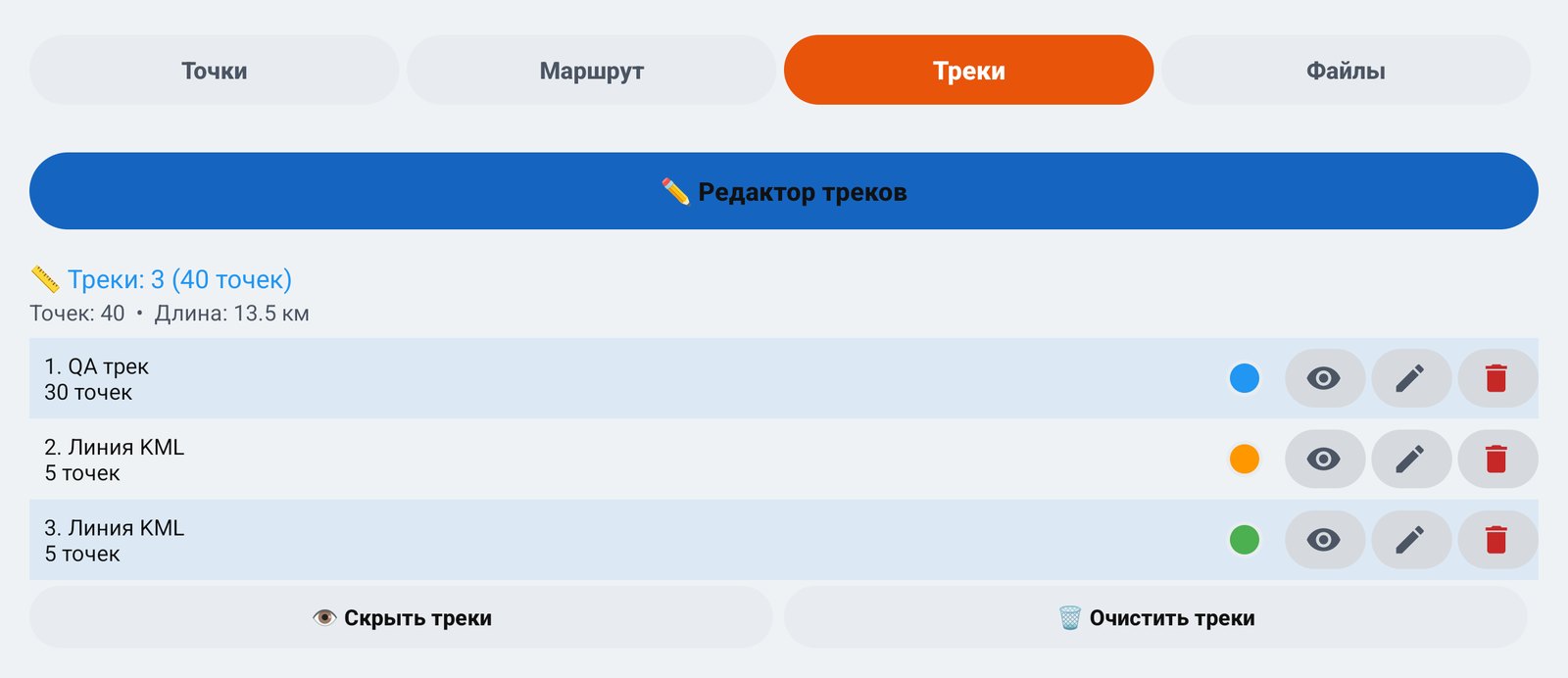
- 1Редактор трековВыберите редактирование или продолжение загруженного трека либо рисование нового.
- 2Загруженные трекиСводка: число треков, точек и общая длина.
- 3Строка трекаИмя и число точек отдельного трека.
- 4ЦветВыберите цвет этого трека.
- 5Скрыть или показатьПрячет трек с карты и возвращает его при повторном нажатии.
- 6РедактироватьОткрывает этот трек в редакторе.
- 7Убрать из спискаПосле подтверждения убирает трек с карты и из списка. Исходный GPX-файл остаётся на диске.
- 8Скрыть всеПрячет все загруженные треки с карты.
Редактор треков
Откройте его из меню TR или вкладки «Треки». Можно редактировать загруженный трек, продолжить его или нарисовать новый.
- 1Выберите режим.Для загруженного трека приложение предложит выбрать файл для редактирования или продолжения.
- 2Измените трек.В редакторе можно выбрать точку, переместить или удалить её, обрезать, упростить и развернуть трек. «Отмена» отменяет последнее действие.
- 3Сохраните.Нажмите «Сохранить» и выберите замену исходного файла или сохранение нового.
Настройки записи
Откройте «Настройки → Точки и треки». Здесь задаются автозапись, интервал записи, минимальное расстояние между точками, отсечка по точности GPS, цвет и толщина линии записи.