Trophy Navigator
Справка Trophy Navigator · Глава 10
Качество GPS
Квадрат на верхней панели показывает, насколько можно верить позиции. Нажмите на него — откроется окно «Качество GPS» с точностью, спутниками и признаками глушения или подмены.
Квадрат «Качество GPS»
Кнопка со спутником справа на верхней панели (глава 2, п. 13). Цвет — общее состояние сигнала:
- ■ЗелёныйСигнал хороший, позиции можно верить.
- ■ЖёлтыйСигнал слабый: мало спутников или низкая точность. Стрелка может «плавать».
- ■КрасныйЗа последнюю минуту было глушение или признак подмены GPS. Сверяйтесь с картой и местностью.
- ■СерыйДанных о спутниках пока нет.
Окно «Качество GPS»
Окно обновляется каждую секунду.
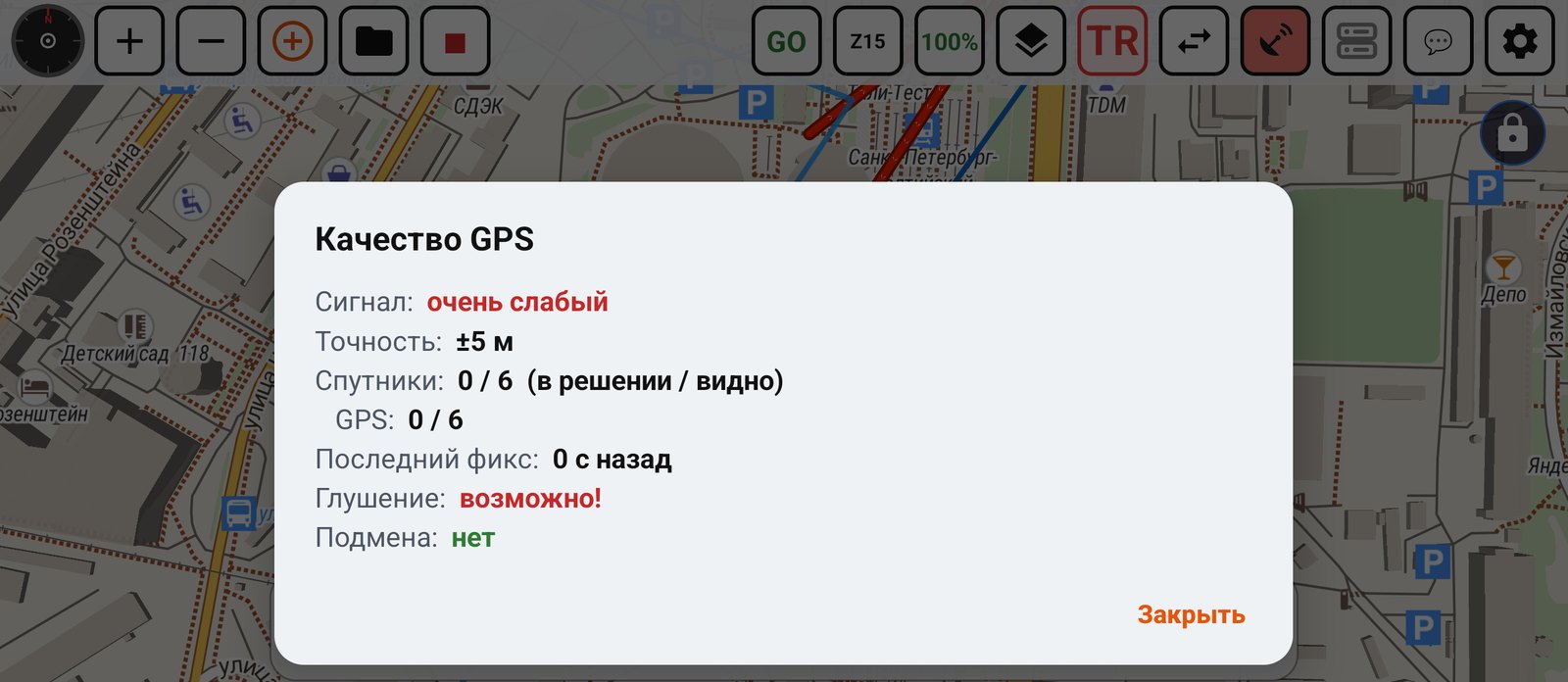
- 1СигналХороший, слабый, очень слабый или нет данных.
- 2ТочностьОценка точности позиции в метрах, «±5 м».
- 3СпутникиСколько спутников участвует в расчёте позиции из видимых. Ниже — по системам: GPS, ГЛОНАСС, Galileo, BeiDou. Если устройство сообщает HDOP, он тоже показан: чем меньше, тем лучше.
- 4Последний фиксСколько секунд назад была последняя позиция. Если растёт — GPS не обновляется.
- 5Глушение«возможно!» — сигнал спутников подавлен.
- 6Подмена«нет» или «Возможна подмена GPS» с причиной и временем, когда замечено.
Признаки подмены
Подмена — когда приёмник получает ложные координаты. Приложение отмечает признаки и показывает их в строке «Подмена» с причиной:
- 1«скачок позиции»Позиция прыгнула дальше, чем можно проехать за это время.
- 2«нереальная высота»Высота, которой здесь быть не может.
- 3«время фикса расходится с часами»Время со спутников не совпадает с часами устройства.
- 4«фиктивное местоположение»Позицию подставляет программа на устройстве.
Признак держится 2 минуты, квадрат краснеет на минуту.
Что делать при глушении
- 1Не спешите верить стрелке.При глушении координаты могут стоять на месте или уезжать в сторону. Сверяйтесь с картой, треком и ориентирами.
- 2Подождите.Часто глушение действует на участке дороги. Когда квадрат снова зелёный, позиция восстановится сама.
- 3Запись трека.Точки с плохой точностью в трек не пишутся — порог «Макс. точность GPS (отсечка)» в Настройки → Точки и треки. «Сглаживание GPS» в Настройки → Поведение карты убирает дрожание стрелки.
Диагностика
Удерживайте компас в левом верхнем углу — откроется окно «Диагностика». Оно пригодится, если нужно понять, что с GPS, или переслать данные в поддержку.
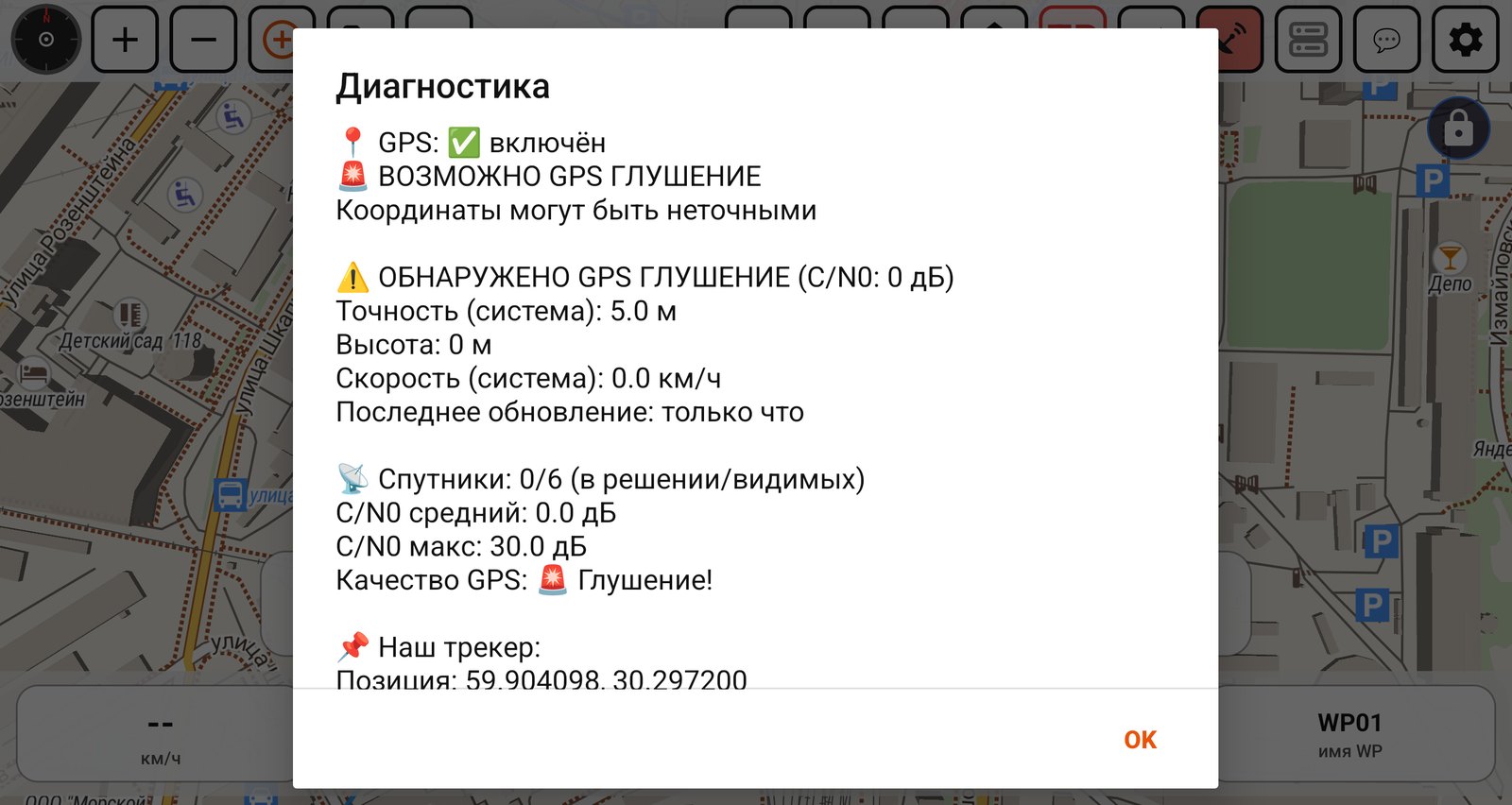
- 1ПредупреждениеКрупно — главная проблема: глушение, GPS не обновляется, низкая точность, слабый сигнал, нереальная высота.
- 2Состояние GPSТочность, высота и скорость от системы, когда было последнее обновление.
- 3Спутники и C/N0Сила сигнала спутников в дБ: у глушёного сигнала она около нуля.
- 4Ниже по спискуПозиция и режим слежения, какая карта открыта, идёт ли навигация и к какой WP, загруженный маршрут и записанный трек.
Закат и рассвет без сети
Виджет «Закат / рассвет» считает время до заката по GPS-позиции и часам, интернет ему не нужен.