Trophy Navigator
Экран карты
Главный экран навигатора: карта, верхняя панель кнопок, плашка маршрута и виджеты с данными. Нажмите на любой номер на картинке — откроется описание этого элемента.
Что на экране
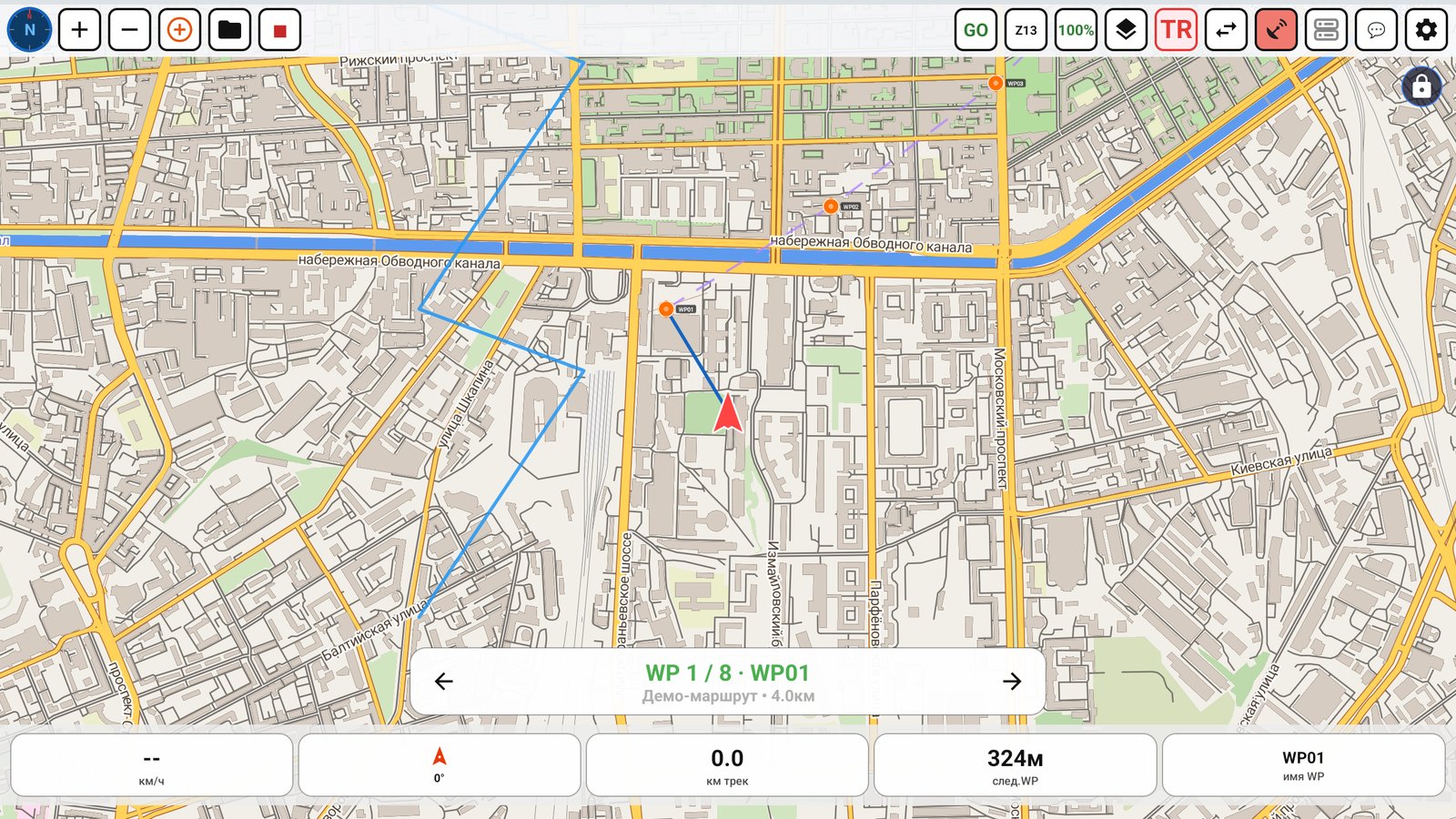
Верхняя панель
- 1КомпасНажатие переключает режим слежения за позицией — подробно ниже. Долгое нажатие открывает диагностику GPS.
- 2ПриблизитьТо же делают кнопка громкости «+» и щипок двумя пальцами.
- 3ОтдалитьИли кнопка громкости «−».
- 4Поставить точкуСтавит точку в перекрестии в центре карты. В «Гонке» — сразу, с именем WP01, WP02…. В «Приключении» и при включённых общественных точках сначала спрашивает, что поставить: 📍 Моя точка, 🌐 Общественная точка, 🏠 Задать дом, ⭐ В избранное — глава 8.
- 5Быстрые действияВаши точки, маршрут, треки и файлы на одном листе.
- 6STOPОстанавливает навигацию по маршруту. Красная, пока навигация идёт.
- 7GOЗапускает навигацию по загруженному маршруту, начиная с ближайшей WP. Зелёная, пока навигация идёт.
- 8Уровень зумаТекущий масштаб карты, например Z13.
- 9БатареяЗаряд устройства: зелёный — заряжается, жёлтый — от 21 до 50 %, красный — 20 % и меньше.
- 10Слои картыВыбор карты: онлайн-карты, TrophyNav Maps по областям, растровые карты и наложения.
- 11TR — запись трекаНажатие начинает или останавливает запись. Красная — трек пишется. Долгое нажатие открывает меню трека: загрузить, ехать по треку, обратно по записанному, сохранить.
- 12Смена карты ⇄Одним нажатием переключает между двумя любимыми картами. Какие это карты — Настройки → Панели и виджеты.
- 13Качество GPSЦвет квадрата — качество сигнала: зелёный — хорошо, жёлтый — слабо, красный — глушение или подозрение на подмену. Нажатие открывает подробности: точность, спутники по системам, HDOP.
- 14Связь с серверомЗелёный — позиция отправляется участникам, жёлтый — идёт отправка, красный — ошибка связи, серый — мониторинг выключен. Нажатие открывает настройки мониторинга.
- 15СообщенияСообщения участников; число показывает непрочитанные.
- 16НастройкиВсегда на панели, убрать нельзя. Можно добавить ещё кнопки: 🔊 звук и голос, 3D, ☀️/🌙 день и ночь, 📍 отправить мою позицию, ⌕ поиск, ⭐ избранные места — Настройки → Панели и виджеты.
На карте
- 17Ваша позицияКрасная стрелка показывает, где вы и куда едете. Вокруг неё можно включить круги расстояния: Настройки → Маркер позиции.
- 18Линия к WPПрямая от вас до точки, к которой вы едете. Цвет и толщина — Настройки → Навигация.
- 19WP маршрутаОранжевый кружок с подписью. Когда вы въезжаете в радиус взятия, WP засчитывается и навигатор переключается на следующую.
- 20Плашка маршрутаКрупно — номер и имя WP, к которой едете: «WP 1 / 8 · WP01». Ниже — название маршрута и сколько осталось. Стрелки ◀ ▶ переключают WP вручную, нажатие на плашку открывает список всех WP.
- 21Замок экранаБлокирует экран от случайных касаний в тряске. Разблокировка — удержать замок 3 секунды. Кнопку можно перетащить в удобное место.
Виджеты данных
- 22СкоростьТекущая скорость, км/ч.
- 23КурсНаправление движения в градусах и стрелка.
- 24Длина трекаСколько километров записано в текущем треке.
- 25До следующей WPРасстояние до WP, к которой вы едете.
- 26Имя следующей WPНазвание WP, к которой вы едете. Набор и порядок виджетов, их высота, шрифт и раскладка (снизу, по краям или колонками) — Настройки → Панели и виджеты.
Поиск, избранные места, голос и название карты
В режиме «Приключение» экран чище: справа вверху — поиск мест и ⭐ избранные места, внизу справа — виджет голосового поиска. В «Гонке» их можно добавить: Настройки → Панели и виджеты, строки «Поиск», «Избранные места» и «Голос» — и кнопкой на верхней панели, и виджетом внизу.
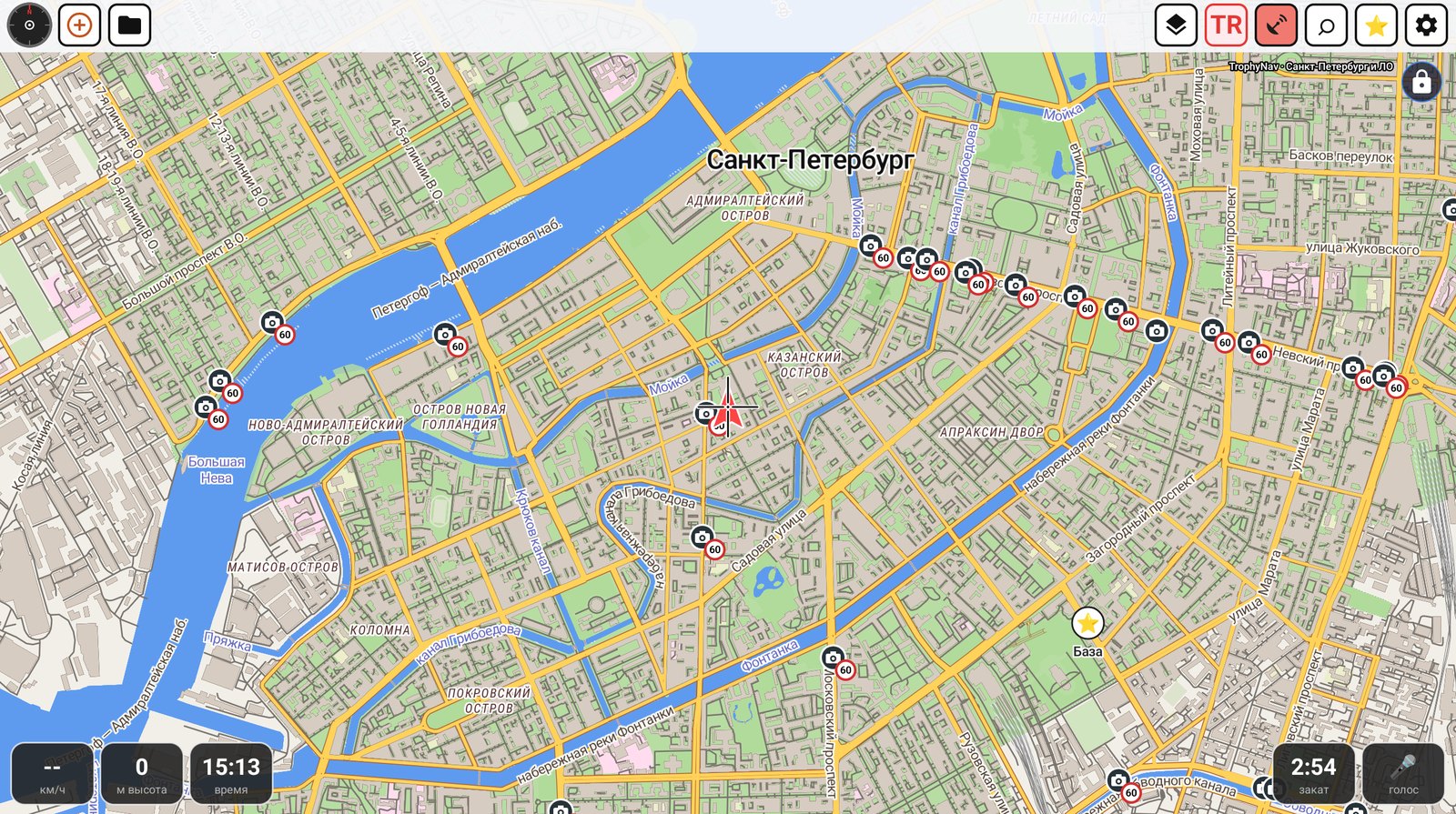
- 1⌕ Поиск местПоиск городов, сёл, урочищ, озёр, вершин, ТЦ и АЗС по названию, без интернета — глава 6.
- 2⭐ Избранные местаОкно «Куда едем?»: дом и ваши места, одно нажатие — и поехали — глава 6.
- 3Название картыКакая карта на экране — мелко, белыми буквами в чёрной обводке. Длинные названия областей сокращаются: ЛО, МО, ХМАО, ЯНАО. Нажатий не принимает.
- 4🎤 ГолосГолосовой поиск: нажмите и скажите название места или «домой» — глава 6.
- 5Камера на дорогеЗначок с ограничением скорости — камеры на дорогах, глава 4.
Компас и слежение за позицией
Нажатие на компас по кругу переключает три режима. Выбранный режим запоминается.
Свободный
Карта стоит на месте, вы двигаете её сами. Удобно, чтобы рассмотреть местность или поставить точку.
Север вверху
Карта следует за вами, север всегда сверху. Привычно для чтения карты и сверки с бумажной легендой.
По курсу
Карта поворачивается по ходу движения: дорога впереди всегда сверху, как в автонавигаторе.
Свободный → Север вверху → По курсу → снова Свободный. Если в режиме слежения сдвинуть карту пальцем, через несколько секунд она сама вернётся к вашей позиции — задержка в Настройки → Поведение карты.
Жесты и кнопки устройства
- ✋Сдвиг карты пальцемПоявляется перекрестие в центре, сверху — его координаты, под ним — расстояние от вас до перекрестия.
- ✋Удержание на перекрестии (режим «Приключение»)Открывается меню точки: ➤ Напрямую, 🛣 По дорогам, 📍 Сохранить точку; при маршруте по дорогам — ещё ➕ Через эту точку.
- 🔊Кнопки громкости«+» и «−» меняют масштаб. Долгое нажатие «+» блокирует экран.
- ✋Удержание пальца на карте 3,5 секундыПоявляется запасная кнопка настроек — на случай, если вы спрятали все панели.