Trophy Navigator
Поиск мест, «Ехать сюда» и маршрут по дорогам
Найдите место по названию — набором или голосом — или укажите его на карте, и навигатор поведёт туда напрямую или по дорогам, с подсказками поворотов и голосом. Домой и в свои места — одним нажатием ⭐ или словом «домой». Поиск и маршрут по дорогам работают без интернета, если скачан полный комплект (глава 4).
Поиск мест
Кнопка ⌕ на верхней панели. В «Приключении» она включена сразу, в «Гонке» её можно добавить: Настройки → Панели и виджеты → «Поиск». Под верхней панелью откроется карточка поиска, карта остаётся видна. Поиск идёт без интернета по указателю мест из полного комплекта: города, сёла, деревни, урочища, озёра, вершины, СНТ, ТЦ и АЗС.
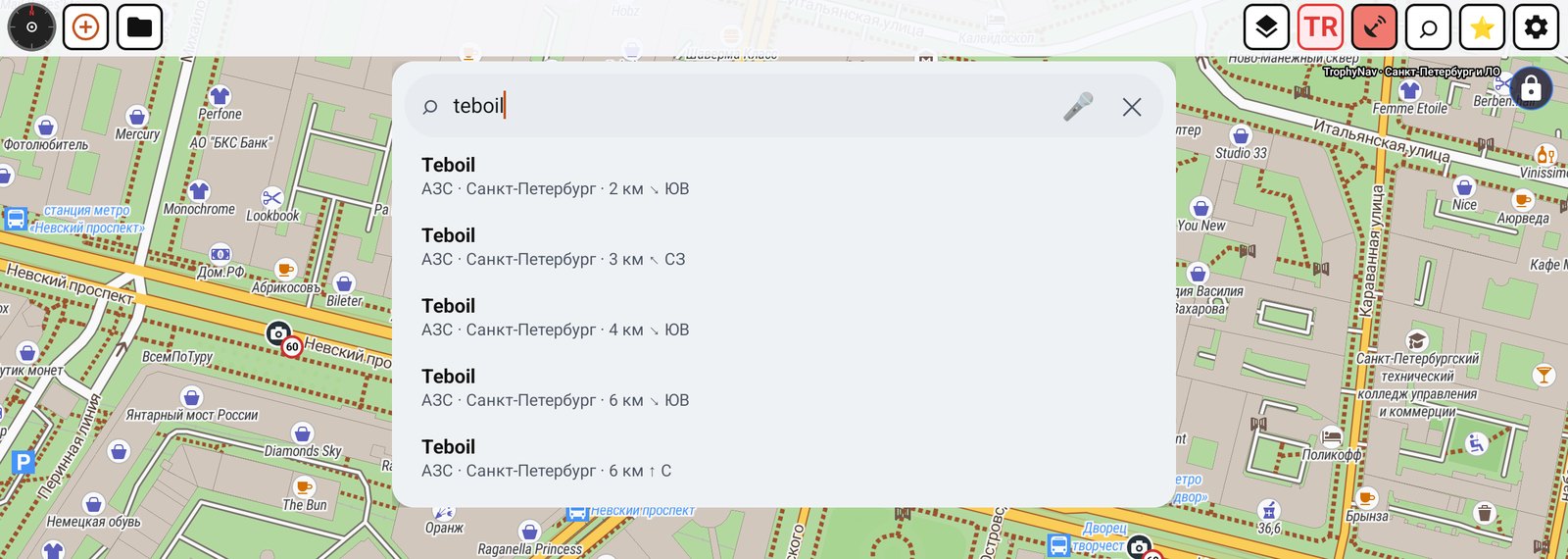
- 1⌕ Найти местоНаберите не меньше двух букв — хватит начала слова. АЗС и ТЦ находятся и по названию сети, например «Лукойл».
- 2🎤 Голосовой поискСказать название вместо набора — см. ниже.
- 3✕ ЗакрытьЗакрыть поиск.
- 4Найденное местоКрупно — название, ниже — вид места, область, расстояние от вас по прямой, стрелка и сторона света. Ближние — выше. Область указана, когда одинаковых названий несколько.
- 5ВыборНажмите строку — карта покажет место, внизу откроется карточка места.
Карточка найденного места
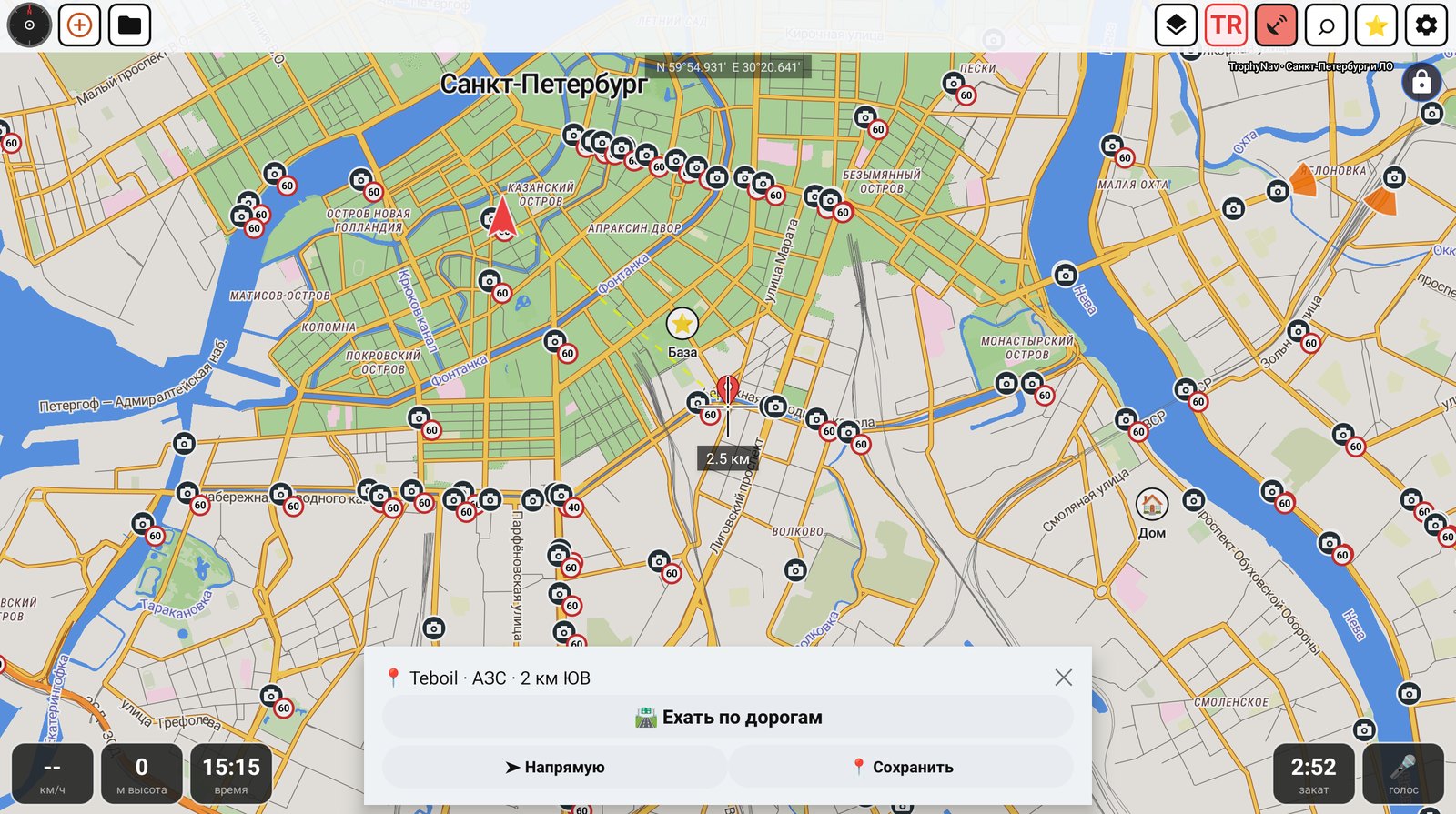
- 1МестоНазвание, тип, расстояние и сторона света. На карте место отмечено красной меткой.
- 2🛣 Ехать по дорогамМаршрут по дорогам сразу, с последним выбранным способом из окна «Как едем?».
- 3➤ НапрямуюПрямая линия до места.
- 4📍 СохранитьСохранить место как свою точку — глава 8.
- 5✕Закрыть карточку и убрать метку. Дальше карта, как обычно, вернётся к вашей позиции — задержка в Настройки → Поведение карты.
Такую строку окно поиска показывает, если на устройстве нет указателя мест. Он входит в полный комплект: Настройки → Карты и области → «Без интернета · полный комплект» (глава 4).
Голосовой поиск
Нажмите 🎤 в строке поиска или виджет «голос» внизу экрана (в «Приключении» он включён сразу; Настройки → Панели и виджеты → «Голос»). В первый раз приложение попросит доступ к микрофону.
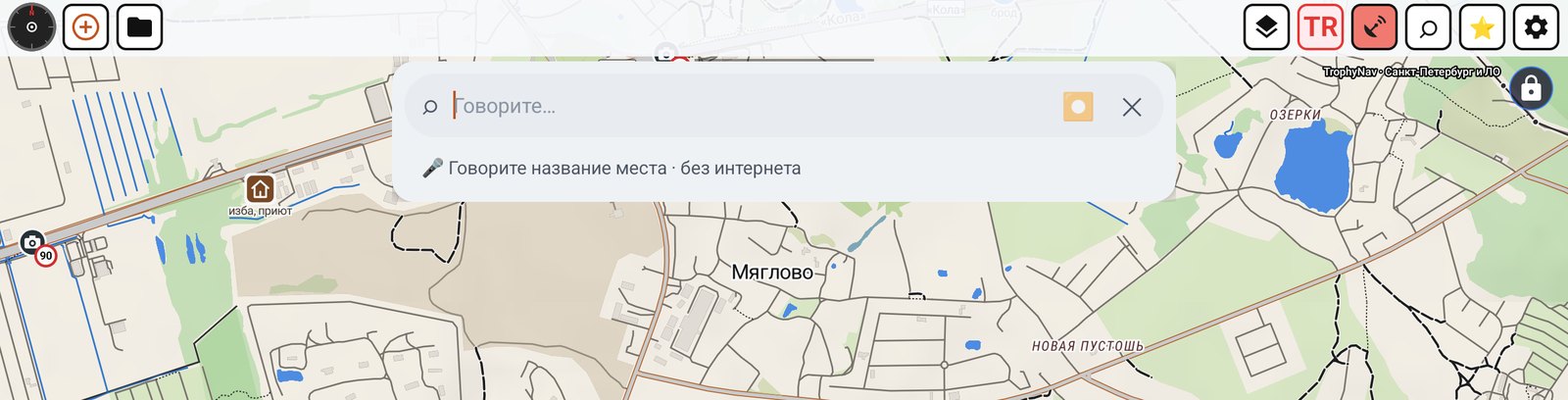
- 1Сказали «домой», «к Максиму», «на базу».Если так называется дом или избранное место, маршрут по дорогам строится сразу — см. Дом и избранные места.
- 2Название узнано.Оно появляется в поле поиска, ниже — найденные места, как при наборе.
- 3Название не узнано.Мелких деревень и урочищ распознаватель может не знать. Тогда появится «Услышал «…». Похоже на:» — список мест рядом с вами, похожих по звучанию. Выберите нужное. Если похожих нет — «Услышал «…» — похожих мест рядом нет. Скажите ещё раз или наберите».
- 4Нет связи и нет голосового пакета.Окно «🎤 Голосовой поиск»: «Без интернета для поиска голосом нужен голосовой пакет из полного комплекта». Скачать откроет окно полного комплекта (глава 4).
Дом и избранные места
Дом и свои места с коротким названием — «База», «Максим», «Клуб». Ехать к ним — одним нажатием или одним словом.
- 1Нажмите + на верхней панели.В меню — 🏠 Задать дом и ⭐ В избранное. Если дом уже задан, пункт называется 🏠 Перенести дом, и приложение спросит «Заменить дом?».
- 2Для избранного введите название одной строкой.Коротко и так, как будете говорить: «База», «Максим», «Клуб». Своих мест — до 20.
- 3Выберите, где место.📍 Где я сейчас — ваша позиция. ✛ Точка в центре карты — перекрестие: сначала сдвиньте карту к нужному месту.
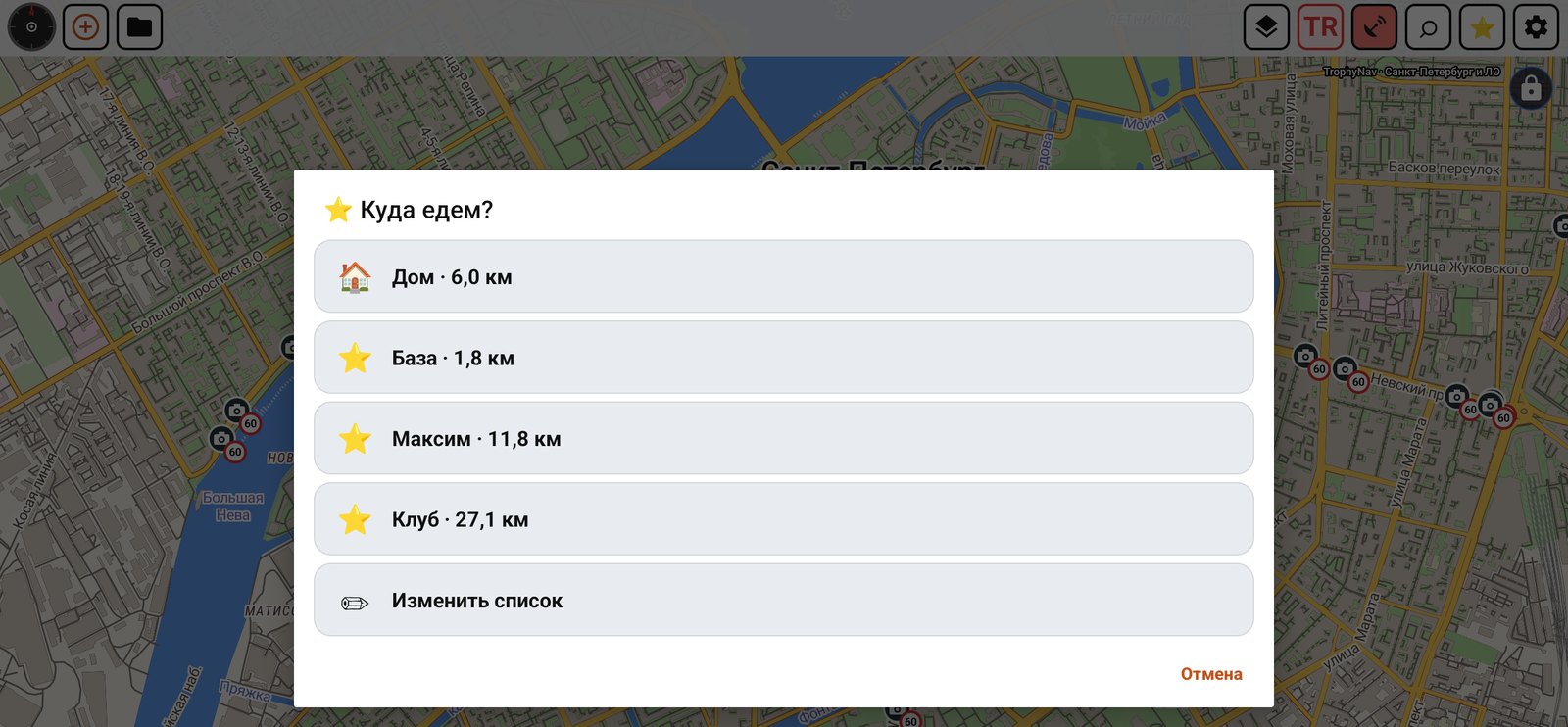
- 1⭐ Куда едем?Открывается кнопкой ⭐ на верхней панели. В «Приключении» она включена сразу; в «Гонке» — Настройки → Панели и виджеты → «Избранные места». Там же есть нижний виджет «Избранные места».
- 2🏠 ДомВсегда первым, рядом — расстояние от вас.
- 3⭐ ИзбранныеБлижние — выше. Нажатие — ➤ Напрямую или 🛣 По дорогам, как у точки на карте.
- 4✏ Изменить списокНажмите место: ✏ Переименовать (у дома — 📍 Перенести дом) или 🗑 Удалить.
- 1Голосом.Нажмите 🎤 (виджет «голос» или 🎤 в строке поиска) и скажите «домой», «к Максиму», «на базу». Маршрут строится сразу по дорогам — тем способом, что выбран в «Как едем?» в последний раз, голос скажет «Едем домой, 6 км». Ошиблись — ✕ на плашке «Ехать сюда» сбросит маршрут.
- 2Уже на месте.Если вы ближе 150 м, маршрут не строится: «Вы уже дома» или «Вы уже на месте: База».
- 3На карте.Дом отмечен значком 🏠, избранные места — ⭐ с названием.
- 4Сохранность.Дом и избранные входят в резервную копию настроек: «Создать бэкап», а на другом устройстве с тем же email — «Восстановить» (глава 12).
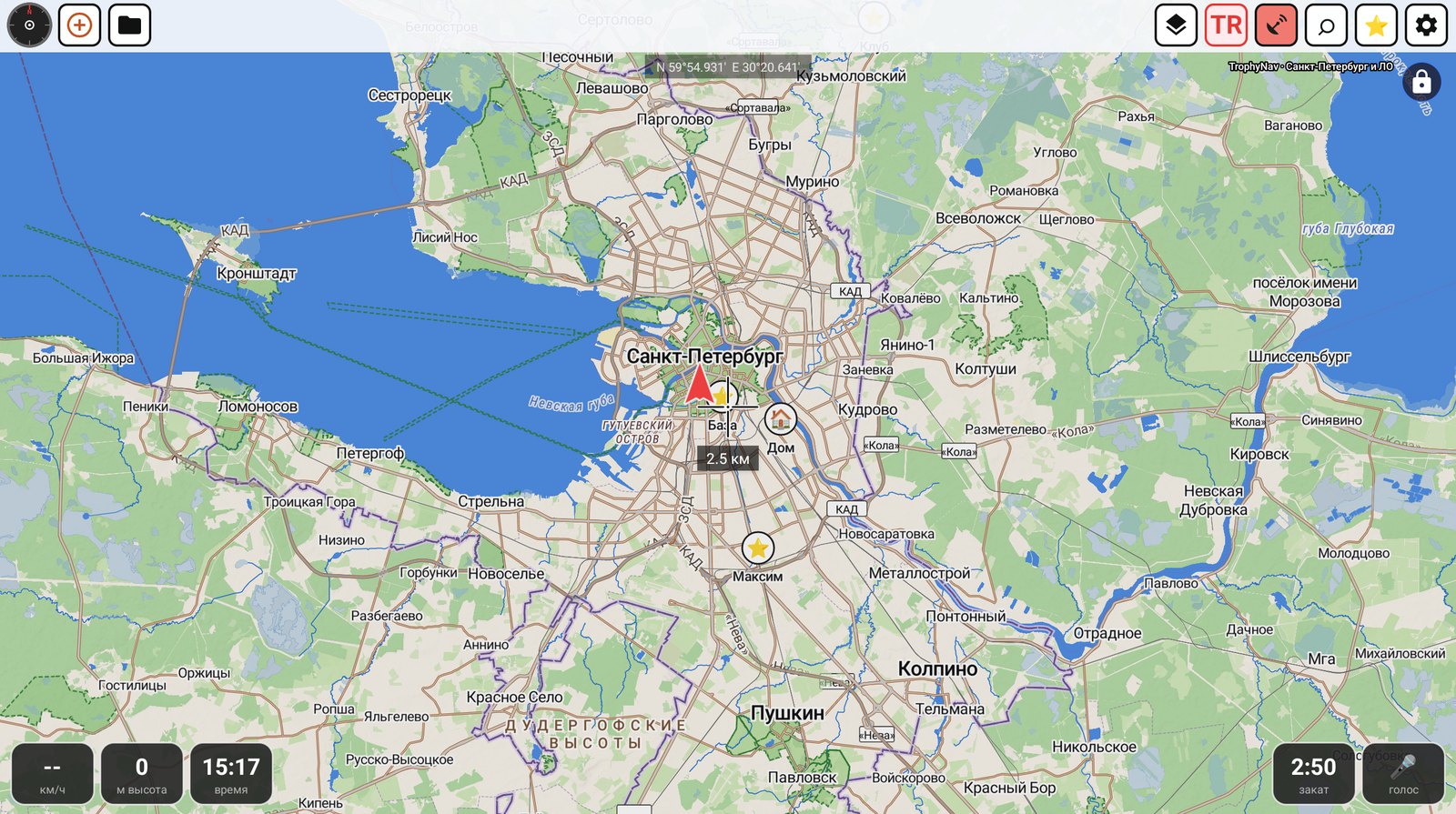
Как поехать к месту на карте
- 1Сдвиньте карту пальцем.В центре появится перекрестие, сверху — его координаты, под ним — расстояние от вас.
- 2Наведите перекрестие на место и задержите на нём палец.Через полсекунды карта замрёт, телефон коротко завибрирует и откроется меню точки.
- 3Выберите, как ехать.➤ Напрямую — сразу. 🛣 По дорогам — выберите, как едете, маршрут посчитается на устройстве.
Меню точки
Открывается удержанием пальца на перекрестии. Пункты — крупные плашки, нажатие сразу выполняет действие. В заголовке — координаты места.
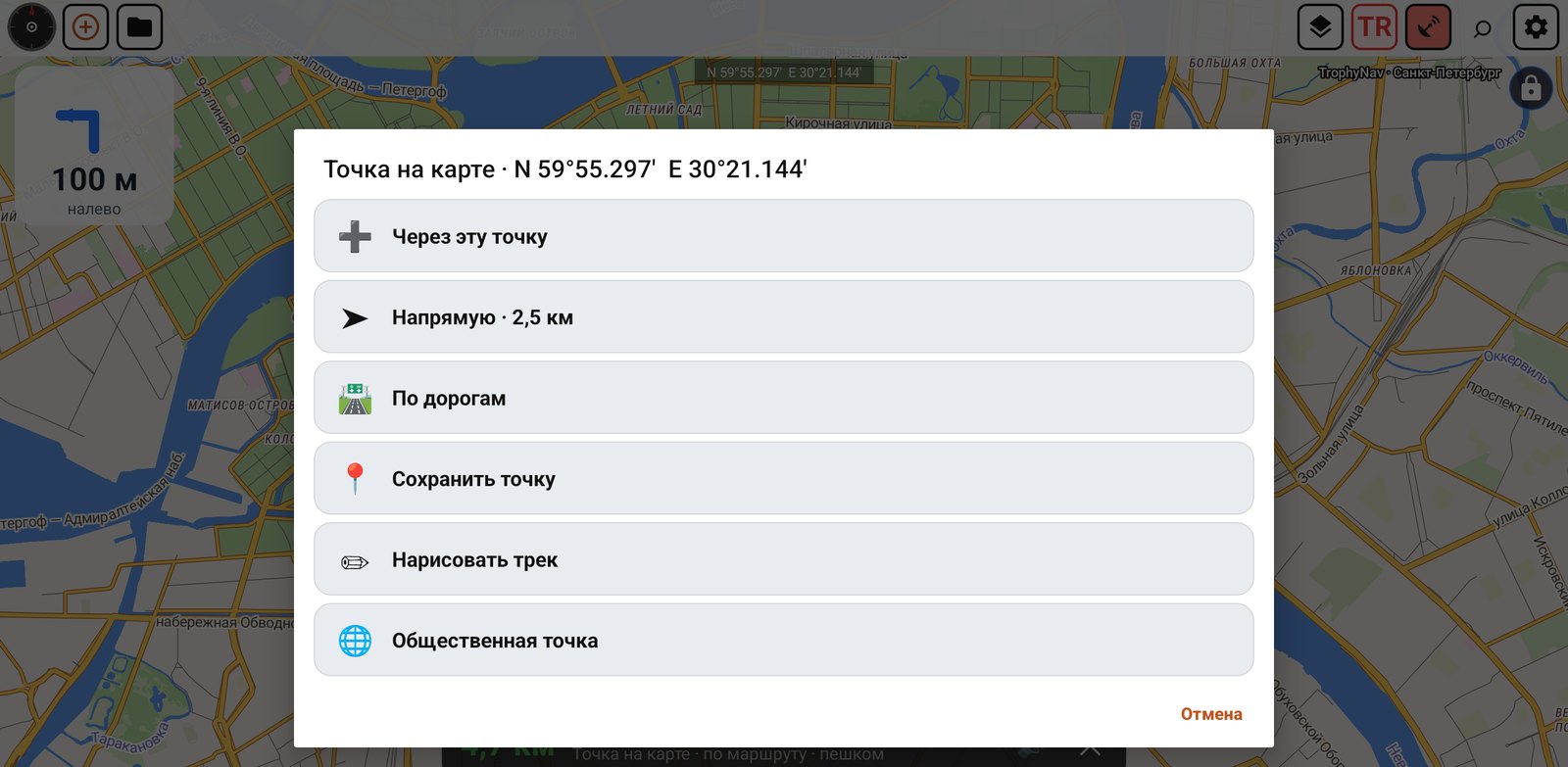
- 1➕ Через эту точкуЕсть, когда построен маршрут по дорогам: добавляет остановку на пути — см. ниже.
- 2➤ НапрямуюПрямая линия от вас до места, рядом — расстояние по прямой.
- 3🛣 По дорогамМаршрут по дорогам: сначала выберите, как едете.
- 4📍 Сохранить точкуСохранить место как свою точку — глава 8.
- 5✏ Нарисовать трекРедактор треков: нарисовать трек по карте — глава 7.
- 6🌐 Общественная точкаПредложить точку всем участникам. Пункт есть, когда включены общественные точки.
Как едем?
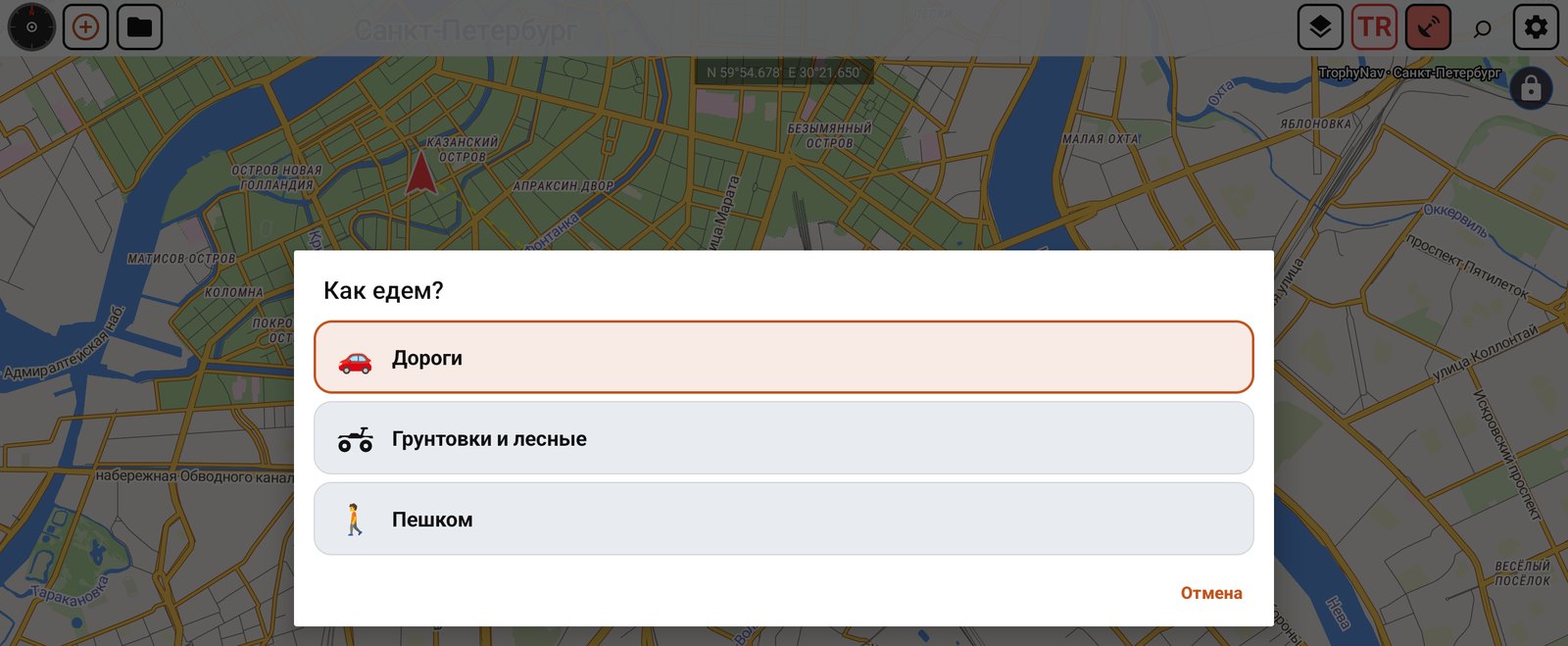
Последний выбор запоминается — его же берёт «🛣 Ехать по дорогам» в карточке найденного места. Если рядом с местом нет дорог или маршрут не нашёлся, приложение предложит ➤ Напрямую; иногда помогает поставить точку ближе к дороге.
Через эту точку
Заехать по пути на заправку, к броду или к знакомому — не сбрасывая маршрут.
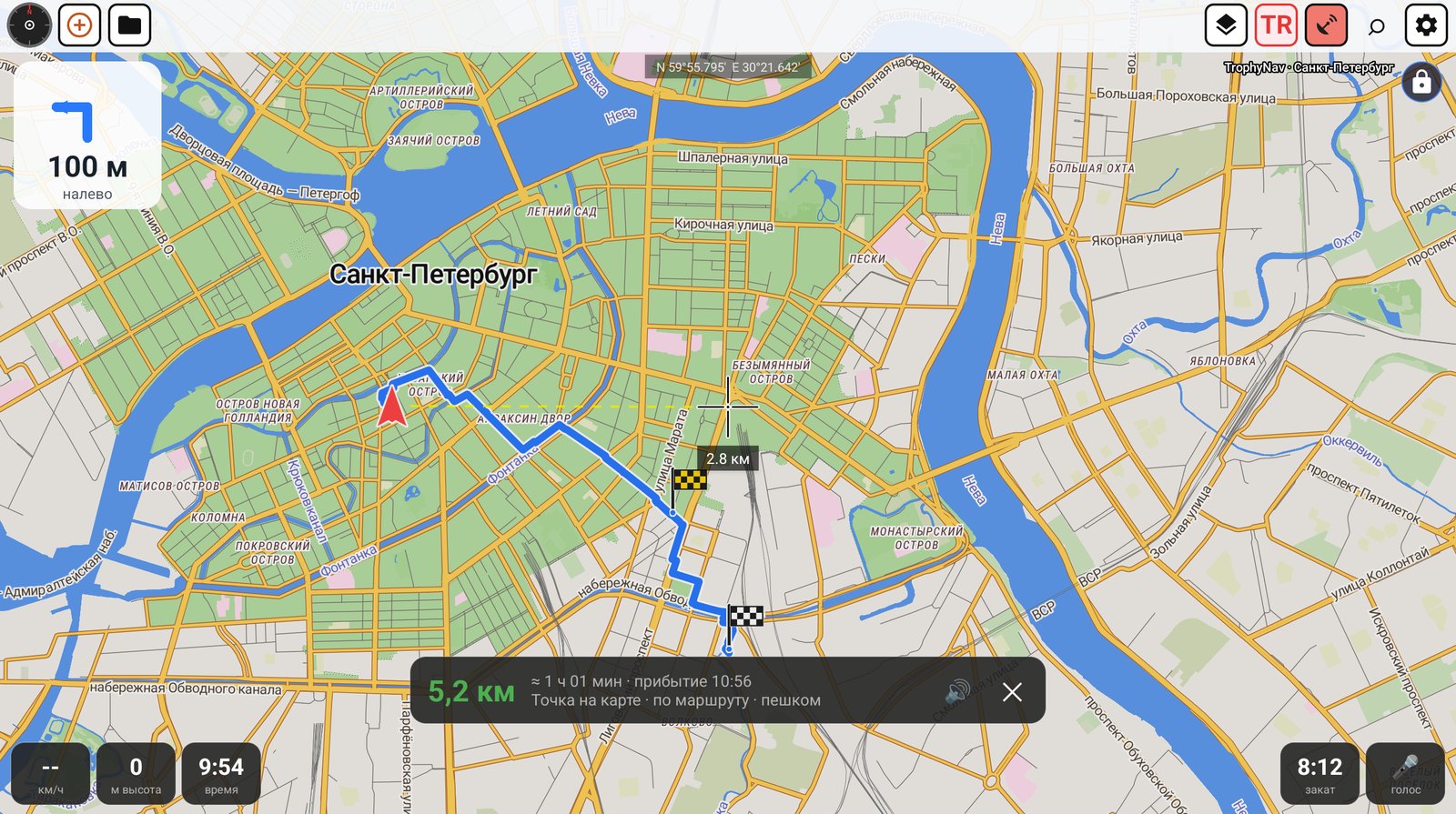
- 1Постройте маршрут «По дорогам».Остановки добавляются только к маршруту по дорогам.
- 2Сдвиньте карту к месту остановки и задержите палец на перекрестии.В меню точки первой строкой будет ➕ Через эту точку.
- 3Маршрут перестроится через остановку.Появится «Маршрут через 1 остановку». Остановок может быть несколько: новая встаёт туда, где получается меньше крюк.
- 4Проезжайте остановку.В 80 м от неё — «✓ Остановка пройдена», голосом «Остановка пройдена», флаг исчезает сам.
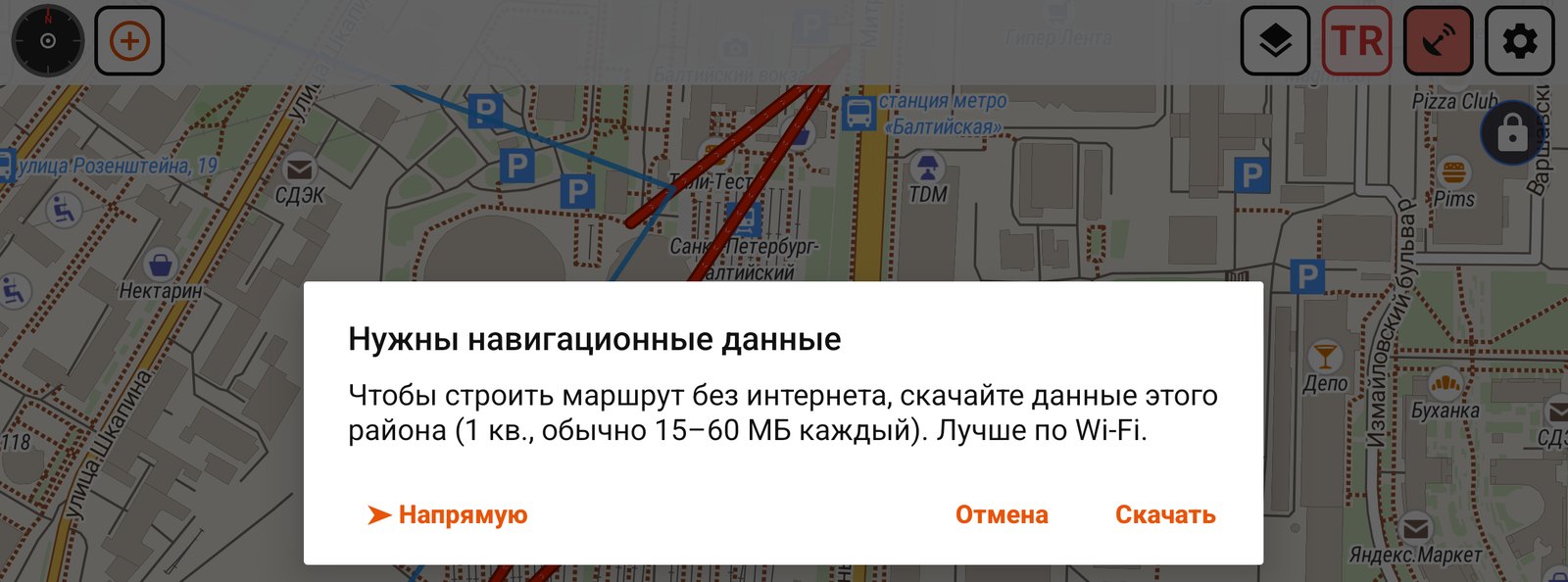
Нужны навигационные данные
Маршрут по дорогам строится по навигационным данным района. Если их нет на устройстве, появится окно:
Данные заранее
В «Приключении», когда GPS впервые оказывается в квадрате без навигационных данных, приложение само спрашивает «🧭 Маршруты без интернета»:
- 1Скачать полный комплектОкно области, где вы находитесь: карта, рельеф и данные для маршрутов (глава 4).
- 2Только мой районНавигационные данные одного квадрата вокруг вас.
- 3Не сейчасДля этого квадрата предложение больше не появится.
Плашка «Ехать сюда»
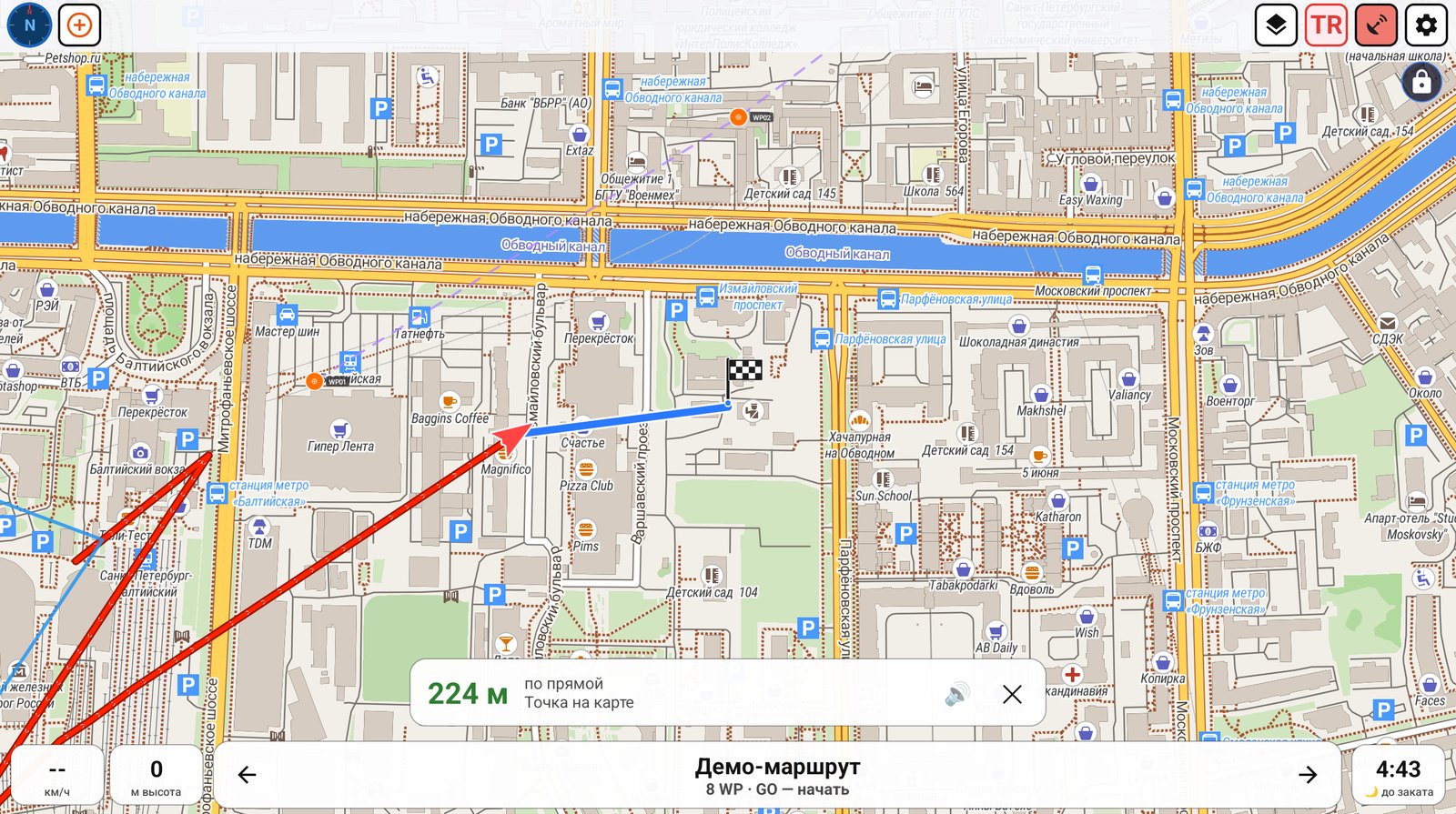
- 1ЦельФлажок финиша. Синяя линия — путь к нему: прямая или маршрут по дорогам.
- 2ОсталосьСколько осталось до цели по маршруту.
- 3Время и способВ движении — время в пути и прибытие («≈ 1 мин · прибытие 13:31»), имя цели и способ: по прямой, по маршруту с профилем или по треку.
- 4🔊 ГолосВключить или выключить голосовые подсказки.
- 5✕ СброситьСбросить маршрут до цели после подтверждения.
В пути
- 1Прибытие.В 30 м от цели — «🏁 Прибыли» и голос «Вы прибыли», плашка исчезает.
- 2Съехали с маршрута по дорогам.Навигатор перестроит путь сам и скажет «Маршрут перестроен». Если навигационных данных района нет — предупредит, что перестроить нечем.
- 3Шла навигация по маршруту из WP.На время «Ехать сюда» она ставится на паузу. После прибытия или сброса приложение спросит «Вернуться к навигации по маршруту?».
При маршруте по дорогам в углу экрана — карточка манёвра: стрелка, расстояние до поворота и подпись («плавно налево», «кольцо, 2-й съезд», «вернитесь на маршрут»). Виджеты «До след. WP», «Остаток км», «Время в пути», «Время прибытия» и «Азимут на WP» во время «Ехать сюда» считают путь до цели.
Камера на дороге впереди — «📷 Камера через 300 м · 60» и голосом, с маршрутом и без — глава 4.
По треку
- 1Удерживайте TR → «🧭 Ехать по треку».Выберите трек и направление: «➡ От начала трека» или «⬅ С конца трека (обратно)»; ближнее к вам помечено «· ближе к вам».
- 2Повороты по треку.Навигатор находит повороты в геометрии трека и подсказывает их стрелкой и голосом, как на дороге.
- 3Сошли с трека.«Вы сошли с трека», на плашке — «Вне трека · N до трека» и кнопка ↩ К треку: она строит путь по дорогам к треку чуть впереди. Вернулись — «Снова на треке».
- 4Обратно по записанному.Меню TR → «↩ Обратно по записанному треку» ведёт назад по только что записанному пути. Подробнее про треки — глава 7.
Подсказки манёвров и голос
Настройки → Навигация → «Подсказки манёвров и голос». В «Приключении» голос включён по умолчанию, в «Гонке» — выключен.
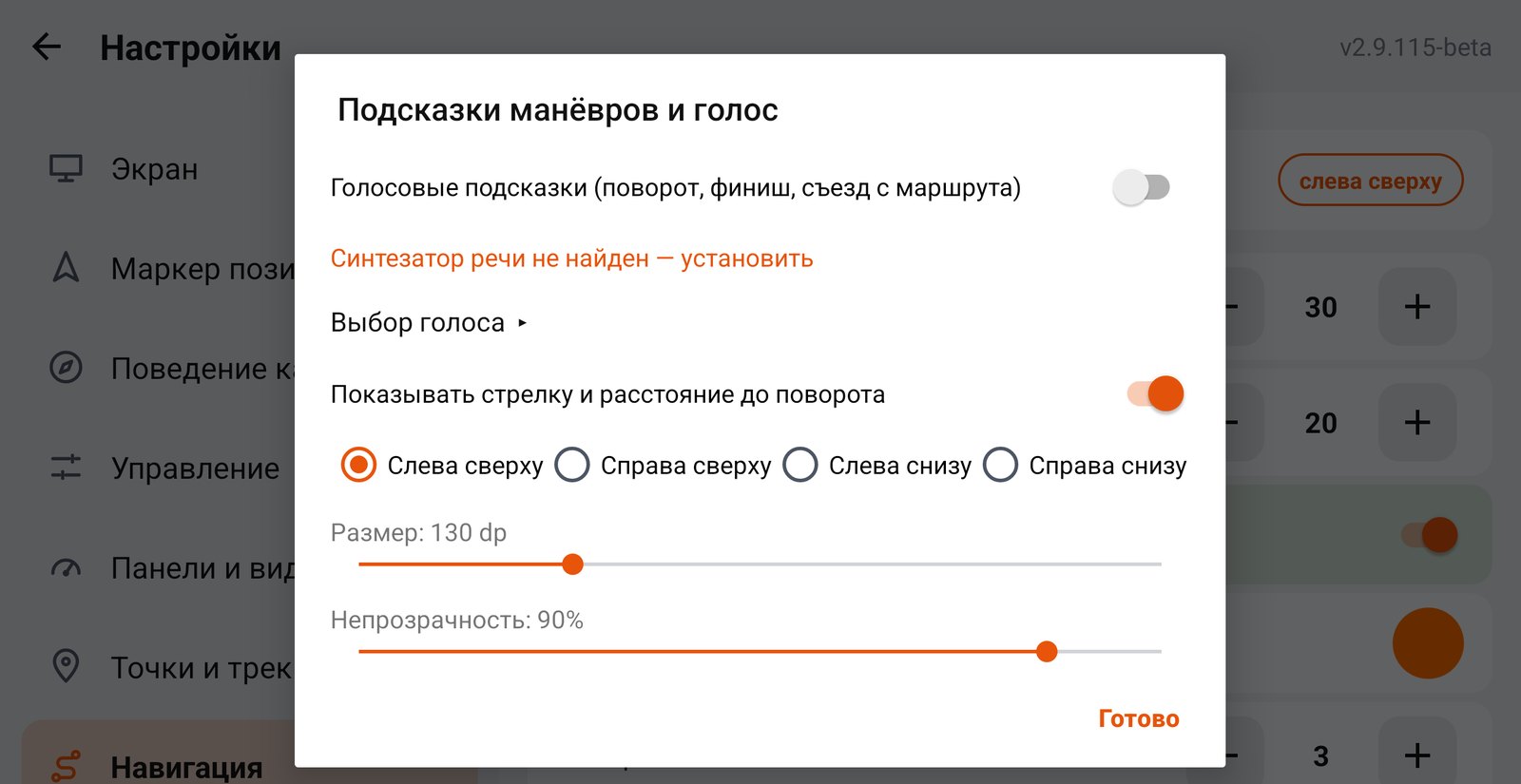
- 1Голосовые подсказкиГлавный переключатель голоса.
- 2Голос без интернетаСостояние голоса. «Установлен ✓» — всё готово; иначе нажмите строку — откроется установка голоса Android.
- 3Выбор голосаРусские голоса устройства, ▶ — проба, и скорость речи.
- 4Карточка манёвраСтрелка поворота и расстояние на карте.
- 5Положение карточкиВ каком углу экрана показывать карточку.
- 6Размер и непрозрачностьНасколько крупная карточка и насколько она прозрачна.
- 1ГолосФразы «Через 400 метров поверните направо», «Через 100 метров…», «Поверните направо», на кольце — номер съезда, «Вернитесь на маршрут», к финишу — «До финиша километр / 500 / 100 метров». На скорости больше 60 км/ч первое предупреждение звучит за 800 м.
- 2Голос без интернетаНужен русский голос синтезатора речи Android. Если его нет, в окне будет «Синтезатор речи не найден — установить» или «⬇ Скачать голос для работы без интернета».
- 3ГромкостьГолос идёт через громкость мультимедиа. Если она на нуле, приложение предупредит: «Громкость мультимедиа на нуле».
- 4Включить и выключить на ходу🔊 на плашке «Ехать сюда» или кнопка «Звук и голос» на верхней панели (добавляется в Настройки → Панели и виджеты).
«Ехать сюда» и маршруты по дорогам доступны в пробный период и с лицензией.