Trophy Navigator
Карты
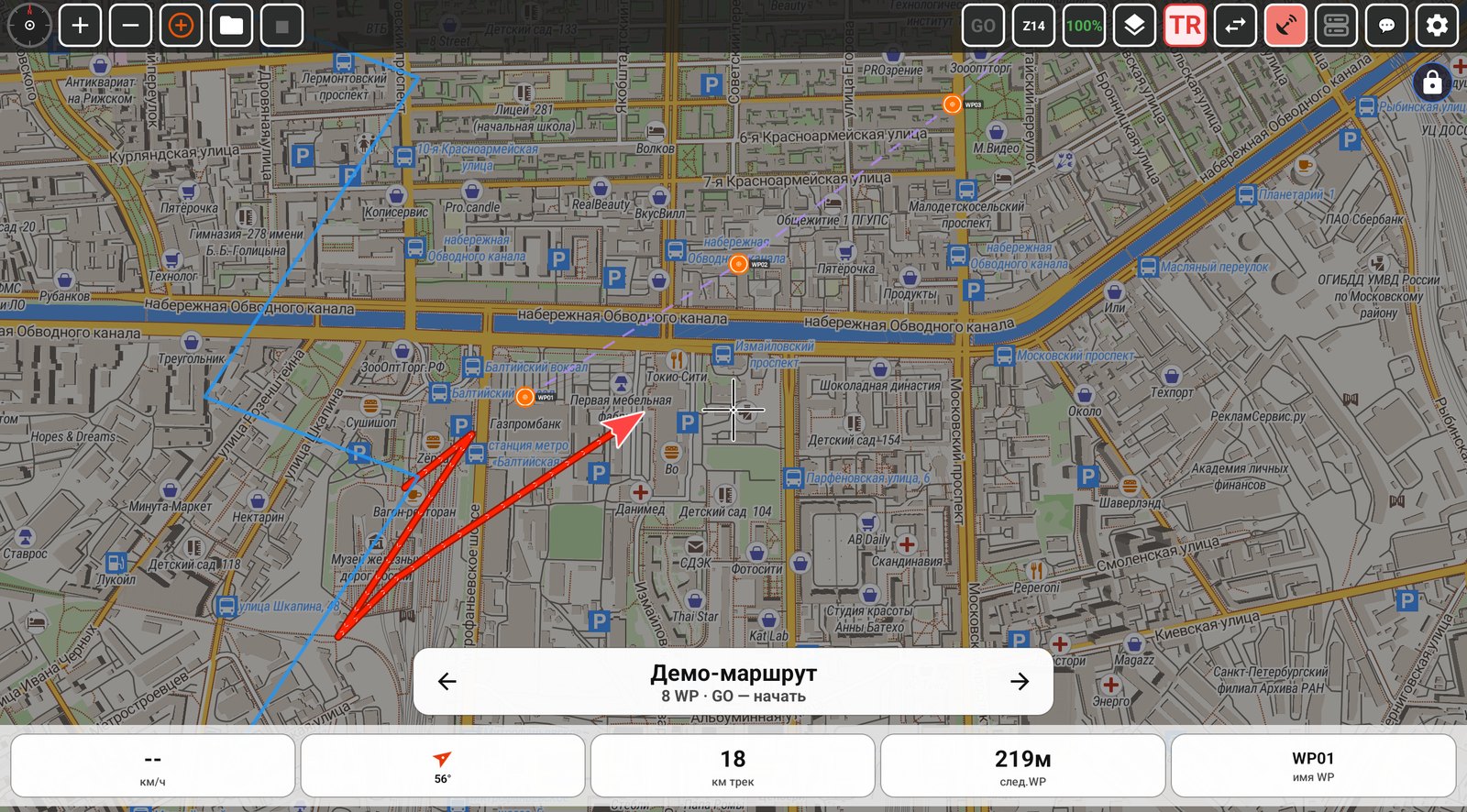
Онлайн-карты, наши векторные TrophyNav Maps по областям, растровые карты для работы без интернета и наложения поверх них. Выбор карты — кнопка «Слои карты» на верхней панели; скачивание и хранение — Настройки → Карты и области.
Выбор карты
Нажмите «Слои карты» на верхней панели. Слева — наши карты TrophyNav Maps на устройстве, справа — онлайн-карты. Выбор сразу применяется.
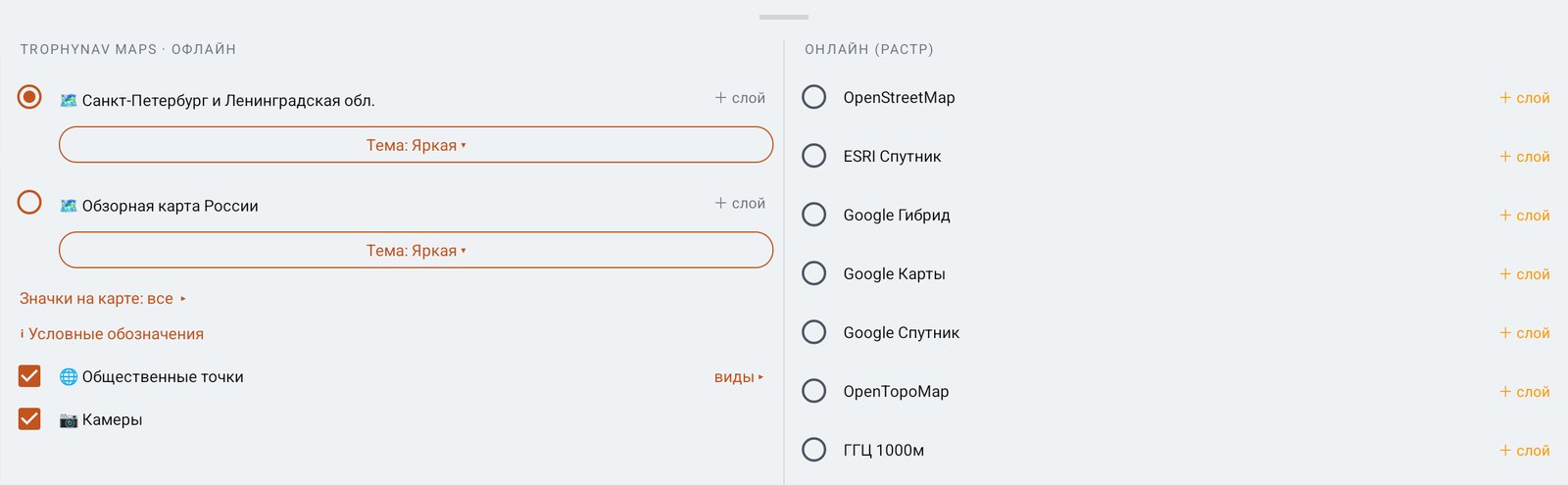
- 1TrophyNav Maps областиНаша векторная карта скачанной области. Работает без интернета.
- 2Тема: … ▾Тема этой карты: Базовая, Яркая, Топо или Офф — см. ниже. У каждой карты своя.
- 3+ слойПоложить карту слоем поверх текущей. Повторное нажатие убирает слой.
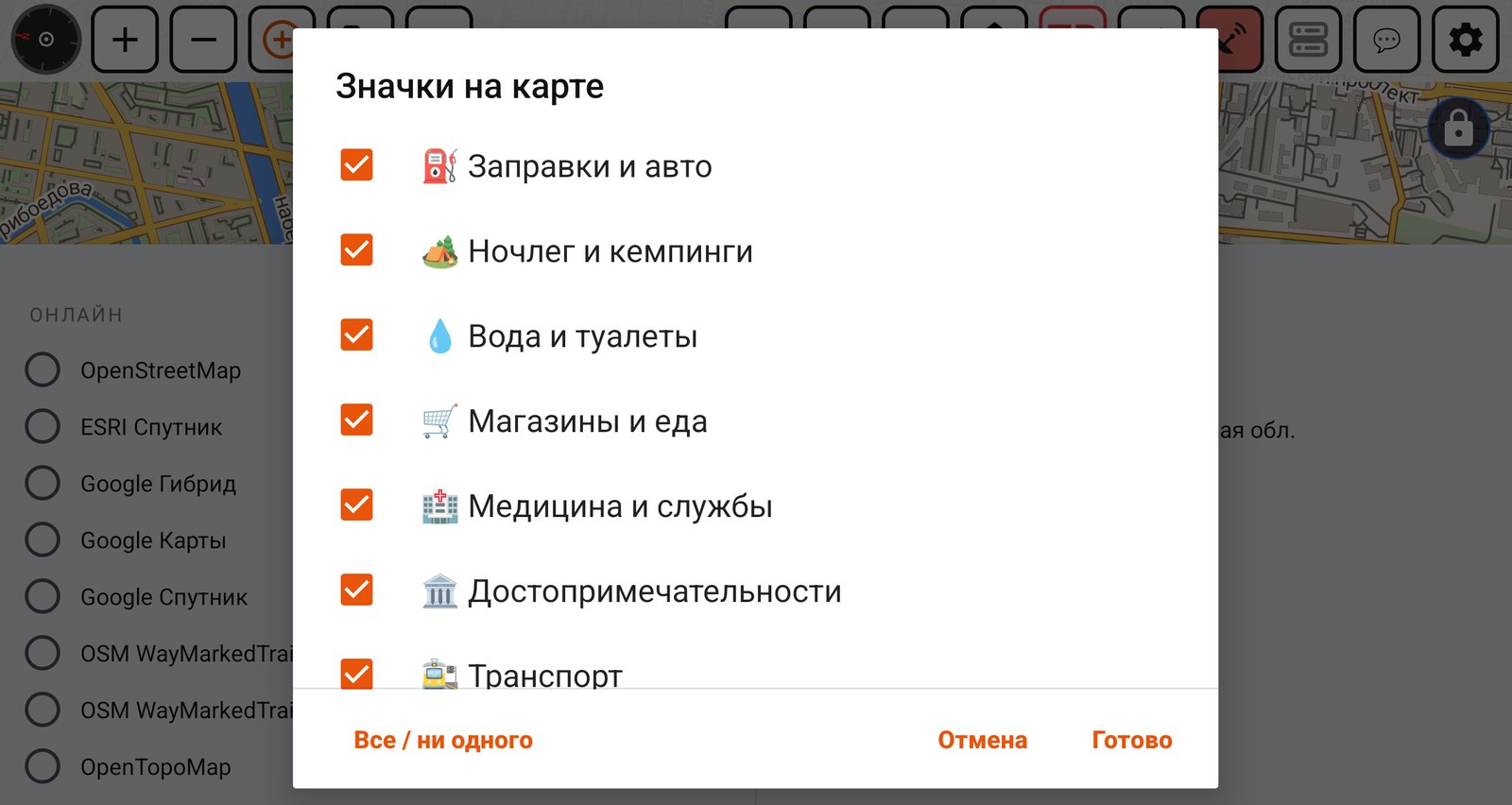
- 4Значки на картеКакие группы значков (заправки, ночлег, вода, магазины…) показывать на векторной карте.
- 5Условные обозначенияЛегенда: лесные дороги, местность, объекты, линии навигации.
- 6Общественные точкиБроды, стоянки, родники и другие точки от всех участников — глава 8.
- 7виды ▸Раскрывает список видов общественных точек: снимите флажок, и такие точки пропадут с карты.
- 8📷 КамерыКамеры на дорогах — см. ниже. Строка есть, когда камеры скачаны.
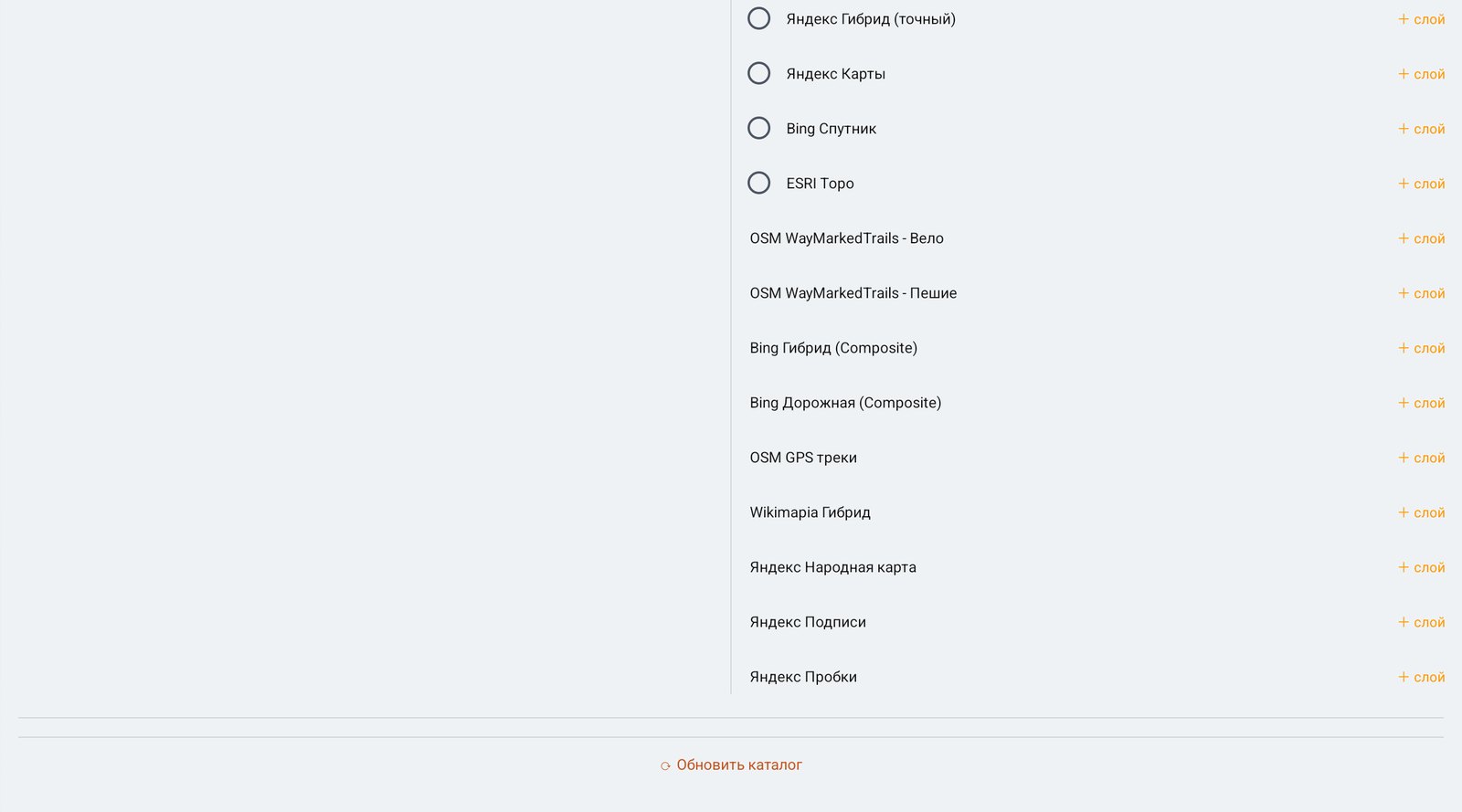
- 9Онлайн-картыOpenStreetMap, спутники Google, ESRI, Bing и Яндекс, Генштаб, ГГЦ и другие. Нужен интернет; просмотренные места остаются в кэше.
Под картой области могут появиться ещё две кнопки: ⛰ Рельеф · размер — карта скачана без рельефа, ⟳ Обновить · размер — на сервере есть более новая версия карты.
Наложения и каталог
Полный комплект для работы без интернета
Один раз на всю страну: обзорная карта России, указатель мест для поиска, голосовой пакет и камеры на дорогах, около 180 МБ.
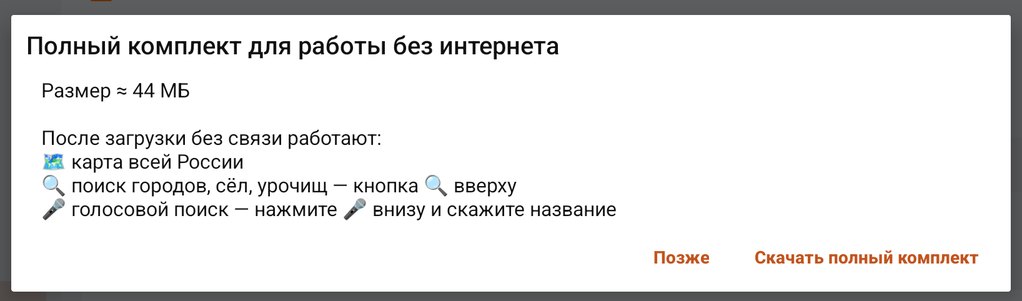
- 1При первом запускепосле выбора режима приложение предлагает полный комплект. По мобильной сети спросит «сейчас или по Wi-Fi». Прогресс — строка под верхней панелью («⬇ Поиск мест · 51 % — …»), в конце — «✓ Полный комплект скачан». Оборванная загрузка докачается сама, когда появится сеть.
- 2«Позже»— окно закроется. Скачать можно в любой момент: Настройки → Карты и области → «Без интернета · полный комплект» (справа «⬇ размер» — сколько осталось, или «✓ Готов»).
- 3Каждый пакет отдельно— строки «Обзорная карта России», «Указатель мест», «Голосовой поиск» и «Камеры» в Настройки → Карты и области → «Текущая карта»: ✓ скачано, ⬇ скачать, ⟳ есть обновление, 🗑 удалить.
TrophyNav Maps по областям
Настройки → Карты и области → «TrophyNav Maps по областям» (справа на кнопке — сколько областей скачано и их размер, например «1 обл. · 515 МБ»). Для каждой области одна кнопка — полный комплект: подробная векторная карта, рельеф (где он есть) и навигационные данные для маршрутов «По дорогам».
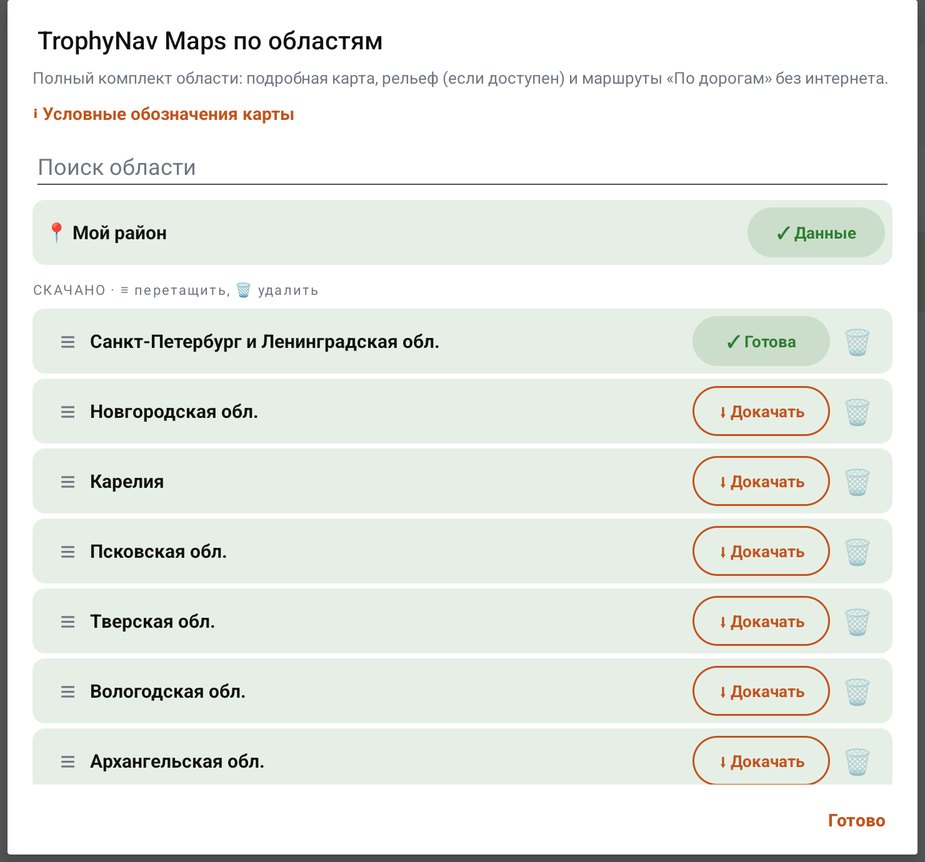
- 1Поиск областиФильтр списка по названию.
- 2Мой районНавигационные данные одного квадрата вокруг вас — если вся область не нужна. «✓ Данные» — уже скачаны.
- 3Порядок областейСкачанные области стоят сверху. Удерживайте ≡ и перетащите, чтобы поменять порядок.
- 4✓ ГотоваПолный комплект области на устройстве. Нажатие открывает окно области.
- 5⬇ ДокачатьЧасть области уже есть — например, общие с соседней областью квадраты навигационных данных. Нажатие открывает окно области.
- 6🗑 УдалитьПоказывает, что будет удалено: карта, рельеф, навигационные данные — с размерами. Данные, нужные другим областям, остаются.
Ниже — «РЯДОМ» (ближайшие к вам области) и «ВСЕ ОБЛАСТИ» по алфавиту, с кнопкой ⬇ Скачать. Над списком — «ℹ Условные обозначения карты».
Окно области
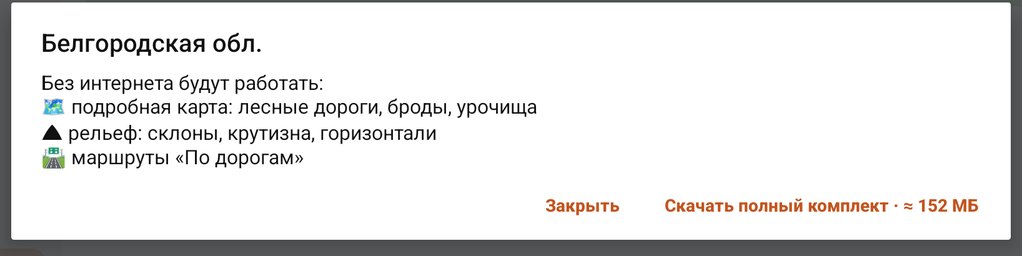
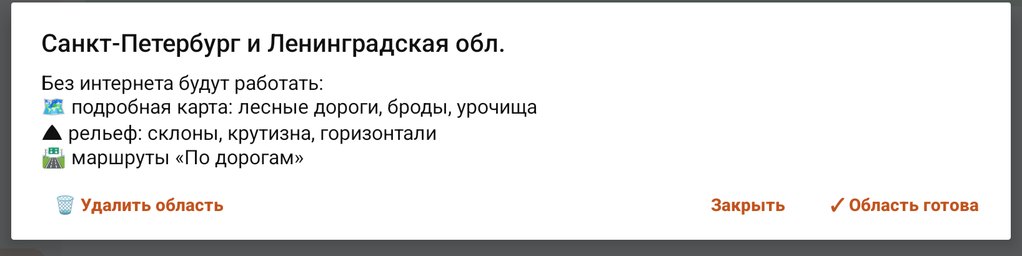
- 1Что входит🗺 подробная карта: лесные дороги, броды, урочища; ⛰ рельеф: склоны, крутизна, горизонтали (если для области он есть); 🛣 маршруты «По дорогам».
- 2Кнопка комплекта«Скачать полный комплект · ≈ N МБ» — ничего нет; «Докачать · N МБ» — часть есть или загрузка прервалась; «⟳ Обновить · N МБ» — вышла новая версия карты или рельефа; «✓ Область готова» — всё на месте.
Область готова
Как скачать карту области
- 1Настройки → Карты и области → «TrophyNav Maps по областям».Или ответьте «Скачать полный комплект» на предложение, когда въезжаете в область без нашей карты (режим «Приключение»).
- 2Нажмите «⬇ Скачать» у области.Откроется окно области — нажмите «Скачать полный комплект · ≈ N МБ». Лучше по Wi-Fi.
- 3Дождитесь окончания.Окно с прогрессом «X из Y · можно продолжить позже». «Остановить» прерывает загрузку — «Докачать» продолжит с того же места. В конце — «✓ … — область готова».
- 4Включите карту.Слои карты → ОФЛАЙН → область. Когда вы въезжаете в область со скачанной картой, она может включиться сама.
Скачивание карт доступно в пробный период и с лицензией. Уже скачанные карты работают всегда.
Навигационные данные лежат квадратами 5×5°, и один квадрат часто нужен двум областям. При удалении области такие квадраты остаются, пока они нужны другой скачанной области, «Моему району» или маршруту.
Без интернета
Темы карты
Под каждой нашей картой в выборе карты — кнопка Тема: … ▾. Нажмите её и выберите тему: карта сразу откроется в ней.
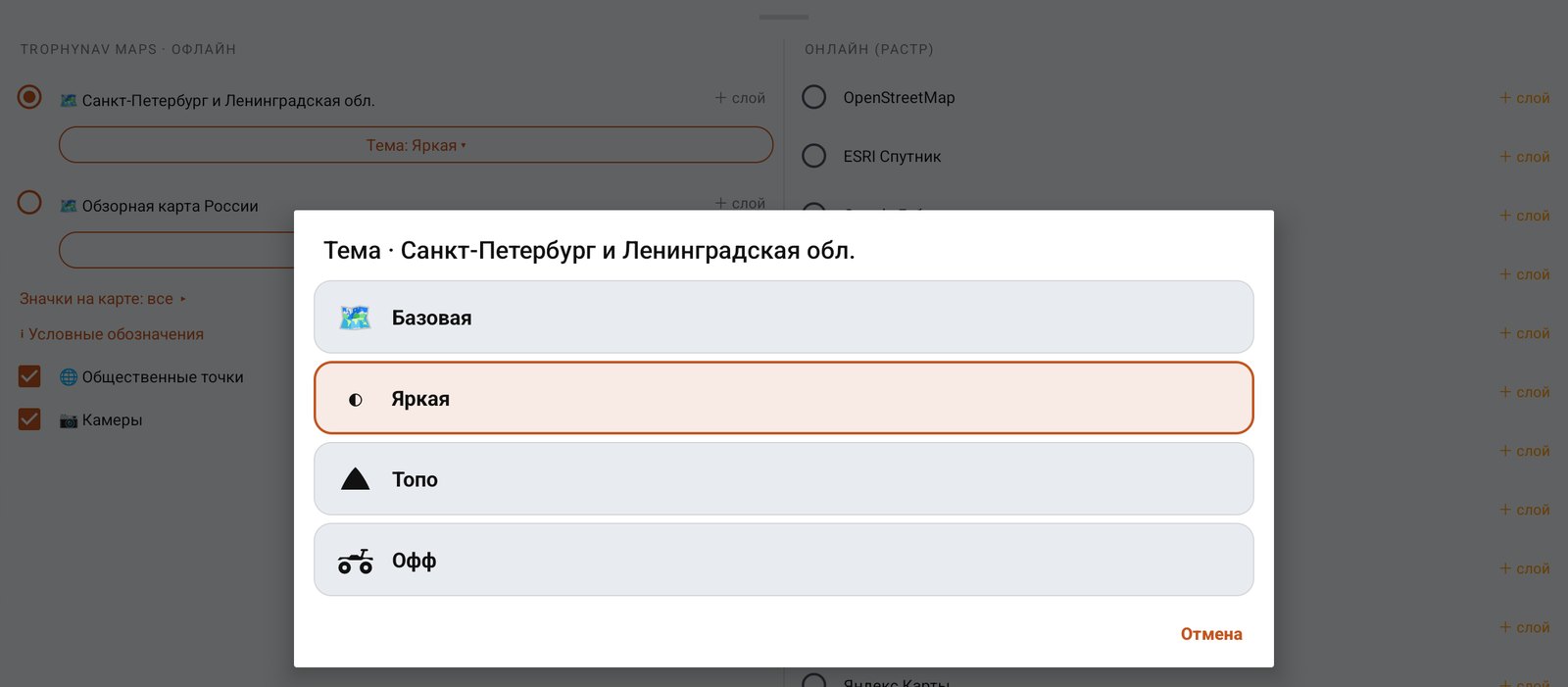
- 1🗺 БазоваяСпокойные цвета.
- 2◐ ЯркаяТема по умолчанию.
- 3⛰ ТопоЛесные дороги по качеству и рельеф.
- 4ОффГрунтовки чёрным, как на картах Генштаба. Значок — квадроцикл.
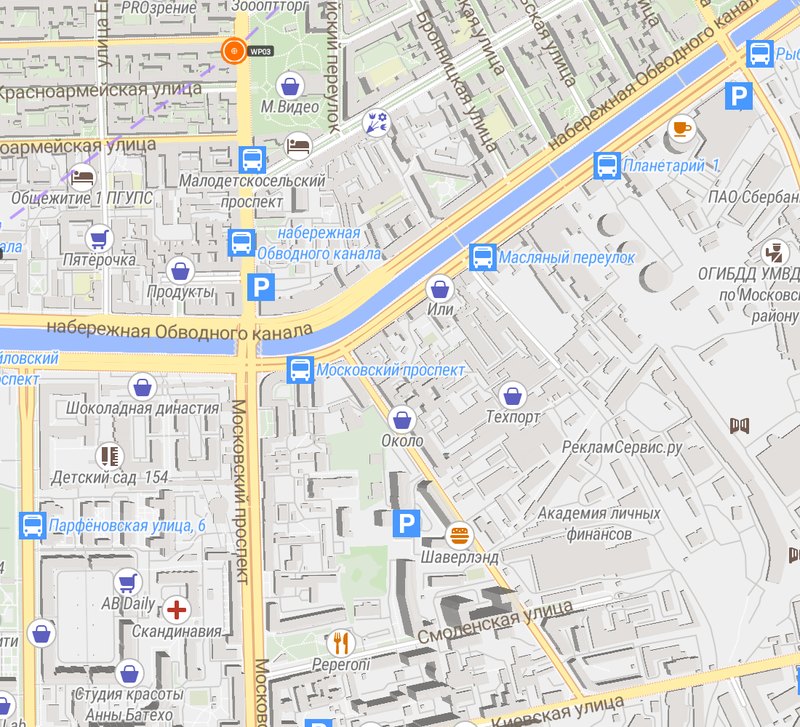
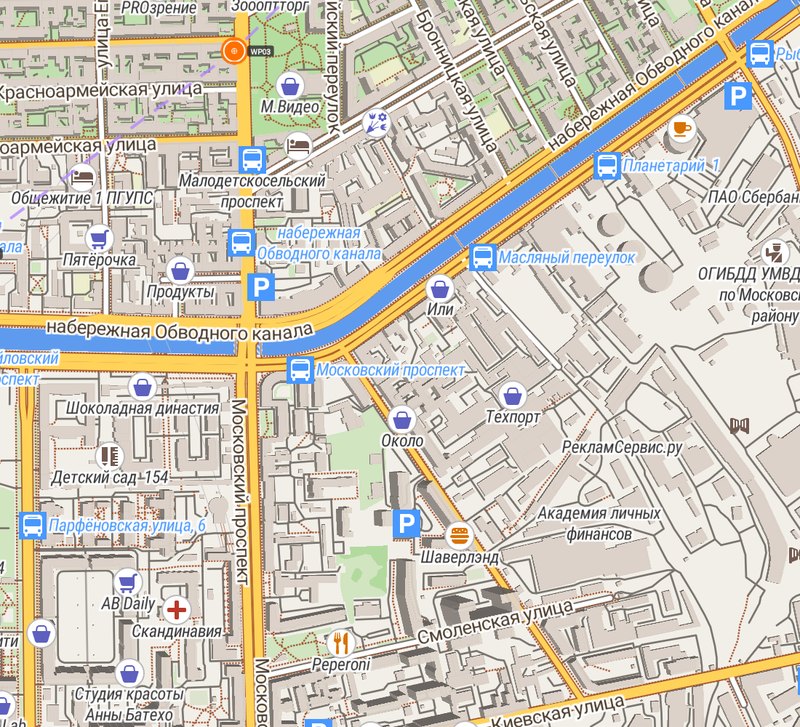
Топо — для бездорожья: лесные дороги и тропы по качеству покрытия (как в «Условных обозначениях»), а если для области скачан рельеф — отмывка, крутизна склонов и горизонтали. В городе «Топо» почти не отличается от «Яркой».
Офф — грунтовки чёрным, по образцу карт Генштаба. Тема есть только у карт, где есть данные о грунтовках.
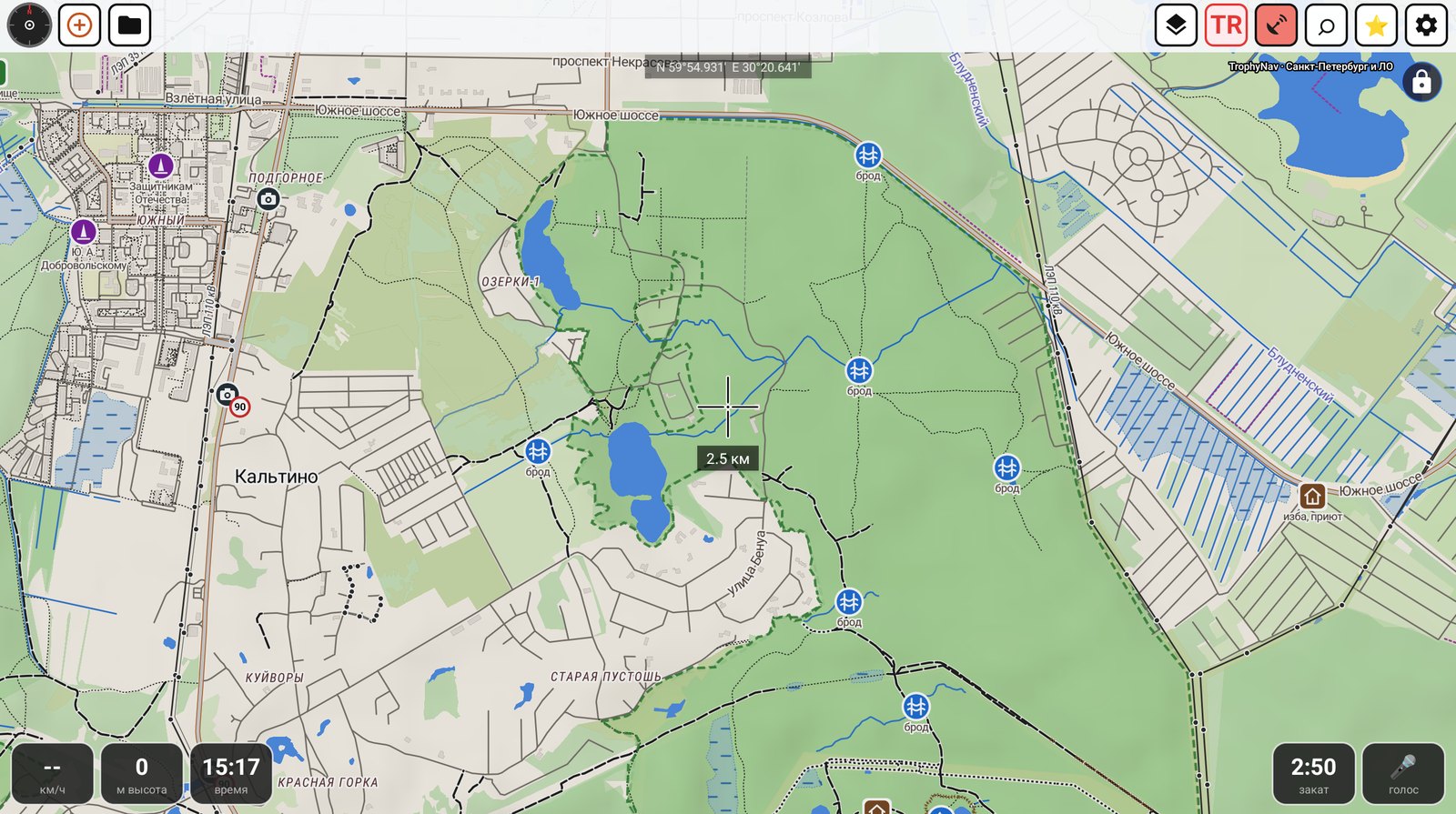
- ━Сплошная линияНормальная дорога.
- ╍Длинный пунктирПолевая или лесная дорога. Чем чаще пунктир, тем дорога хуже.
- ┈ТочкиТолько для вездехода.
Камеры на дорогах
Камеры контроля скорости из OpenStreetMap. Входят в полный комплект для работы без интернета; отдельно — строка «Камеры» в Настройки → Карты и области.
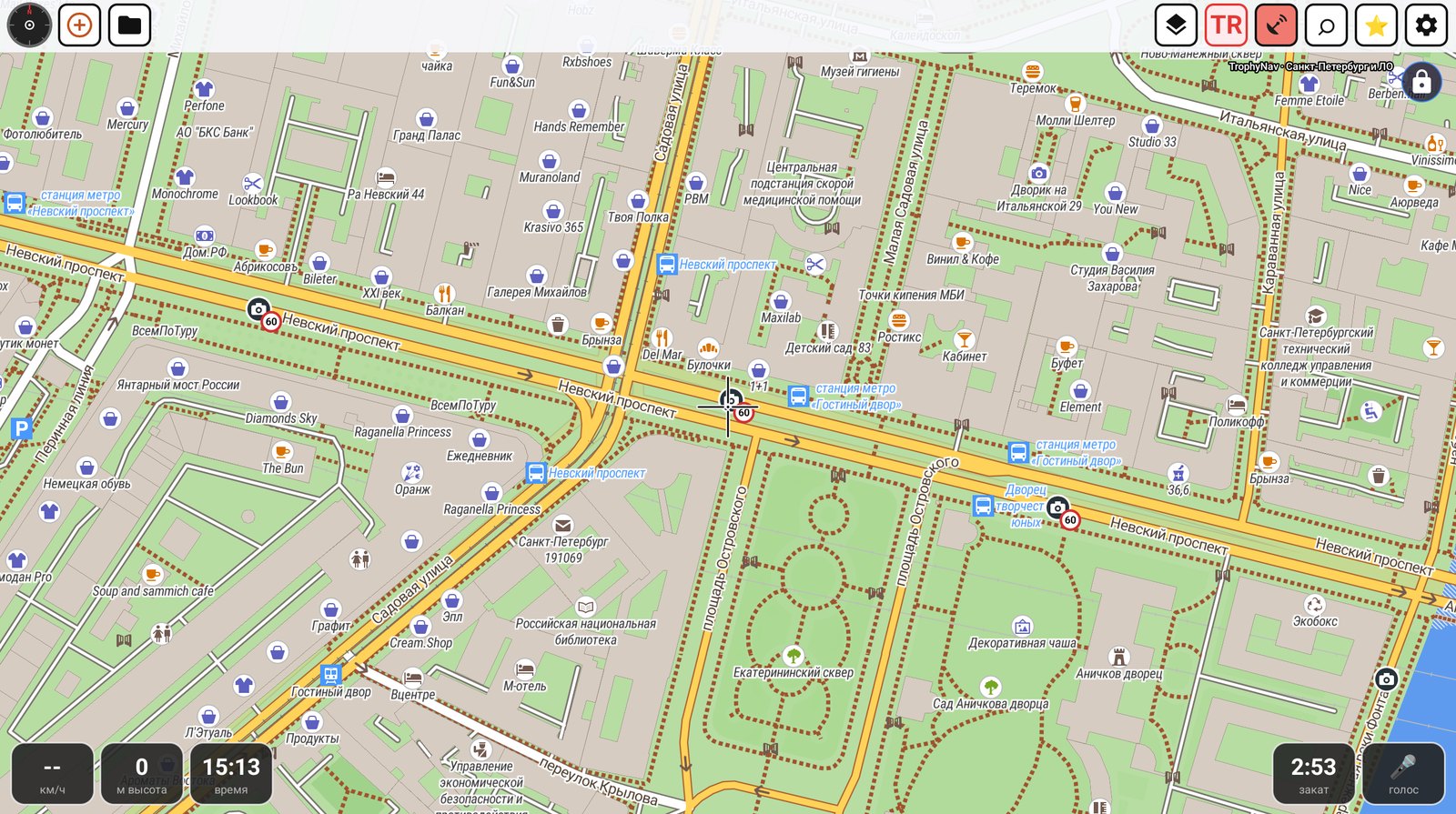
- 1Когда видны.С масштаба 11, если включены общественные точки и флажок «📷 Камеры» в выборе карты.
- 2Предупреждение.На ходу, быстрее 15 км/ч, для камеры впереди по курсу: «📷 Камера через 300 м · 60» на экране и голосом. Работает с маршрутом и без, в обоих режимах.
- 3Скачать или удалить.Настройки → Карты и области → строка «Камеры»: ⬇ скачать, ⟳ обновить, 🗑 удалить.
Камеры отмечают участники OpenStreetMap: часть камер может отсутствовать, у части не указаны скорость или направление.
Рельеф
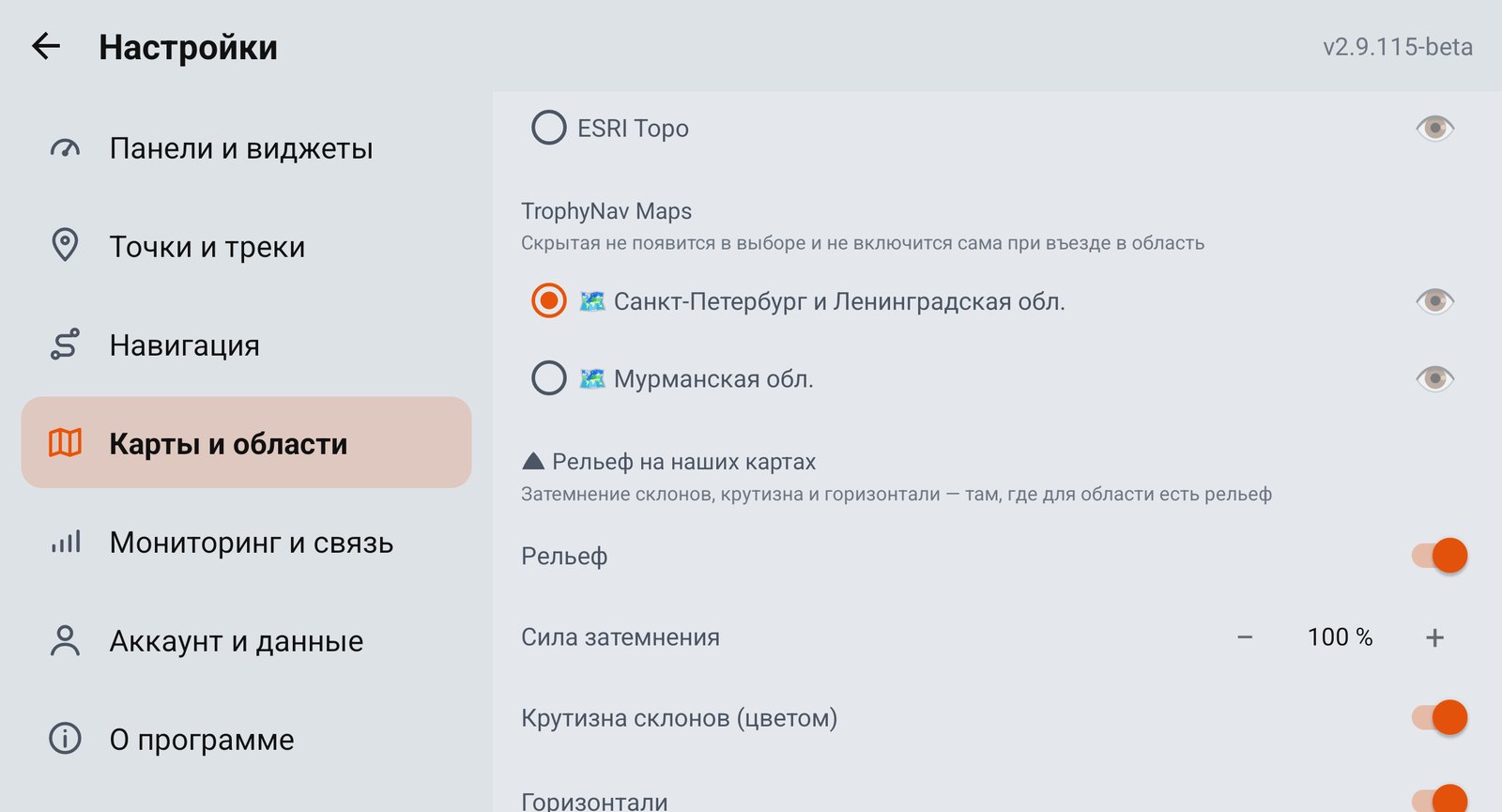
Настройки → Карты и области → «Текущая карта» → строка «▸ ⛰ Рельеф на наших картах · вкл». Строка свёрнута — нажмите её, чтобы раскрыть. Видна, когда скачаны TrophyNav Maps.
Значки на карте
Условные обозначения
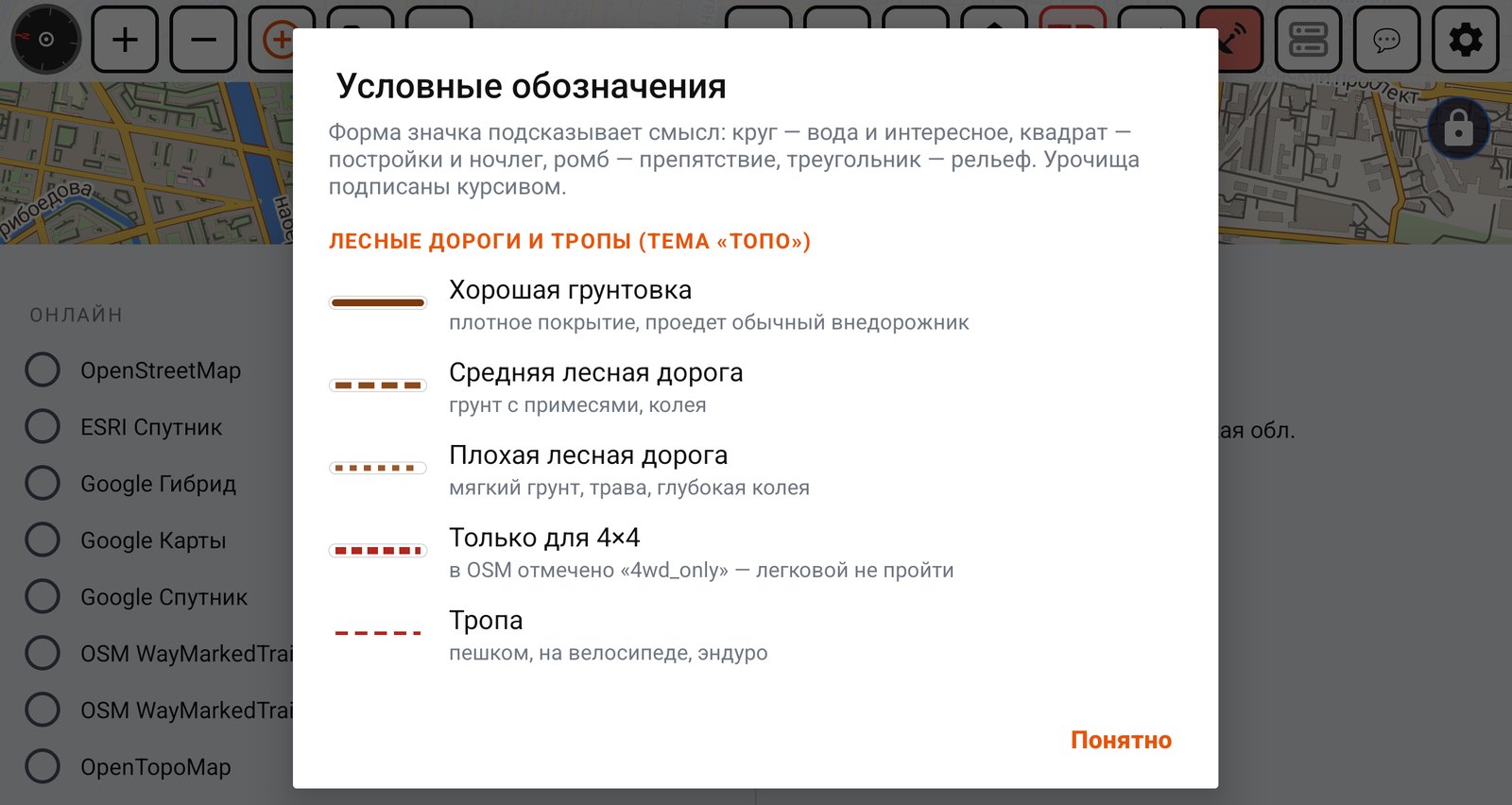
- 1Форма значкаКруг — вода и интересное, квадрат — постройки и ночлег, ромб — препятствие, треугольник — рельеф.
- 2Лесные дороги и тропыОт хорошей грунтовки до «Только для 4×4» и тропы. Видны в теме «Топо».
- 3Только для 4×4Красный пунктир: в OSM дорога отмечена как проходимая только полноприводной машиной.
- 4Дальше по спискуНиже — местность (болото, вырубка, ЛЭП), объекты (родник, брод, изба, шлагбаум) и навигация (ваш маршрут, линия до точки, финиш, общественная точка).
Растровые карты своей области
Если нужна карта, которой нет в TrophyNav Maps (спутник, Генштаб), её можно скачать для выбранного района: обведите район и выберите подложку.
- 1Настройки → Карты и области → блок «ЗАГРУЗКА КАРТ» → «Выбрать область на карте».Настройки закроются, на карте включится выбор области.
- 2Поставьте 3–8 точек по краю области.Нажатие — новая вершина, удержание вершины — перетащить. Внизу видно число точек и площадь.
- 3Нажмите «Готово».Откроется окно «Скачивание карт»: название, базовая карта, слои поверх неё и диапазон зума. Ниже — оценка числа тайлов и размера.
- 4Нажмите «Скачать».Прогресс — кружок с процентами справа над виджетами; нажатие на него открывает подробности, паузу и отмену.
Число тайлов быстро растёт с зумом. Если приложение пишет «Большой регион», уменьшите максимальный зум.
Хранилище, файлы карт, кэш
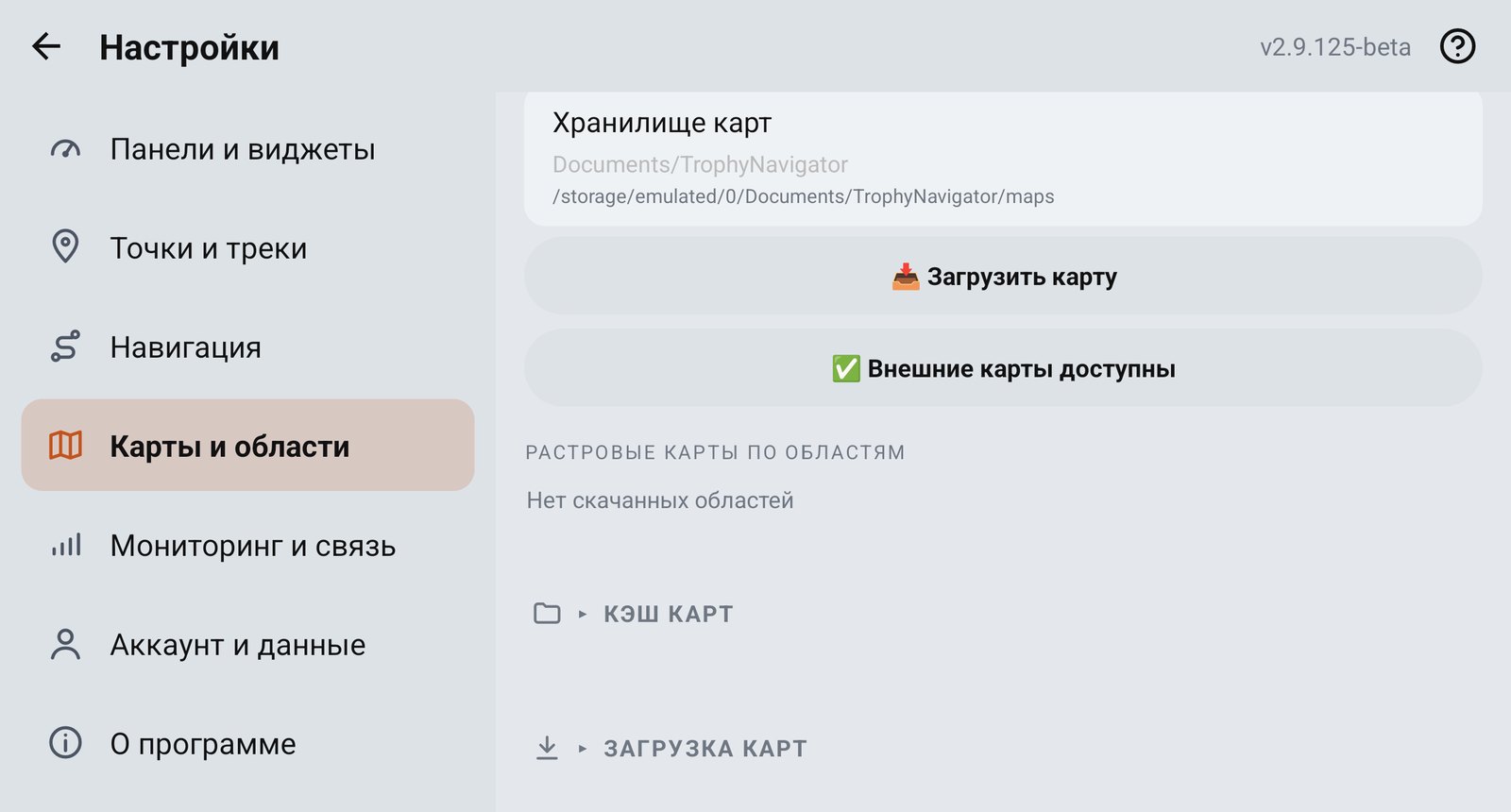
- 1Хранилище картГде лежат офлайн-карты: память приложения, папка Documents/TrophyNavigator или SD-карта. При смене приложение предложит перенести карты.
- 2Загрузить картуПодключить готовый файл карты .mbtiles или .sqlitedb.
- 3Внешние картыДоступ к картам в общих папках. Если кнопка «🔓 Разрешить внешние карты» — нажмите её и дайте разрешение.
- 4Растровые карты по областямСкачанные растровые районы: открыть, слои, переименовать, пауза и докачка, обновить, удалить.
- 5Кэш картРазмер кэша онлайн-карт и кнопка «Очистить кеш». Скачанные офлайн-карты при очистке остаются.
- 6Загрузка карт«Выбрать область на карте» — скачивание растровой карты (см. выше).
Свои источники карт
- 1Настройки → Карты и области → «ИСТОЧНИКИ КАРТ» → «➕ Добавить».Откроется окно «Добавить источник карты».
- 2Заполните название и URL-шаблон с {z}/{x}/{y}.Выберите «Базовый слой» или «Оверлей»; флажок «TMS (перевёрнутая Y)» — если сервер нумерует тайлы снизу.
- 3Источник появится в выборе карты.Ненужные онлайн-карты можно скрыть из выбора кнопкой 👁 в блоке «Текущая карта».
Быстрая смена карты и название карты
Кнопка ⇄ на верхней панели переключает между двумя любимыми картами одним нажатием. Включается и настраивается в Настройки → Панели и виджеты: строки «Карта 1» и «Карта 2» появляются, когда кнопка включена. Можно переключать и долгим нажатием кнопки громкости «−» (Настройки → Управление).
Какая карта сейчас на экране, мелко подписано в правом верхнем углу, под верхней панелью: белые буквы в чёрной обводке, например «TrophyNav · Санкт-Петербург и ЛО», «Обзорная · Россия» или «OpenStreetMap». Длинные названия областей сокращаются: ЛО, МО, ХМАО, ЯНАО.
Ночная карта
Настройки → Экран → «Ночной режим карты»: Выкл, С тёмной темой (по умолчанию) или Авто по закату — затемнение включается от заката до рассвета в точке, где вы находитесь. Кнопка «День / ночь» на верхней панели переключает светлую и тёмную тему всего приложения.