Trophy Navigator
Навигация по маршруту
Езда по маршруту из WP — основная работа в режиме «Гонка»: загрузить маршрут, нажать GO и ехать от WP к WP. Навигатор сам засчитывает WP по радиусу взятия и подаёт звуковые сигналы.
Загрузить маршрут и начать
- 1Быстрые действия → Файлы → 📥 Импорт с устройства.Или нажмите на уже загруженный файл в списке. Подходят GPX, KML, KMZ, PLT, WPT и RTE.
- 2Проверьте вкладку «Маршрут».Название, число WP и длина. Здесь же редактор маршрута: порядок WP, имена, добавить WP из своих точек, сохранить GPX — глава 3.
- 3Нажмите GO.Навигация начинается с ближайшей к вам WP: «Старт с ближайшего WP N». Без загруженного маршрута появится подсказка «Загрузите маршрут».
Экран во время навигации
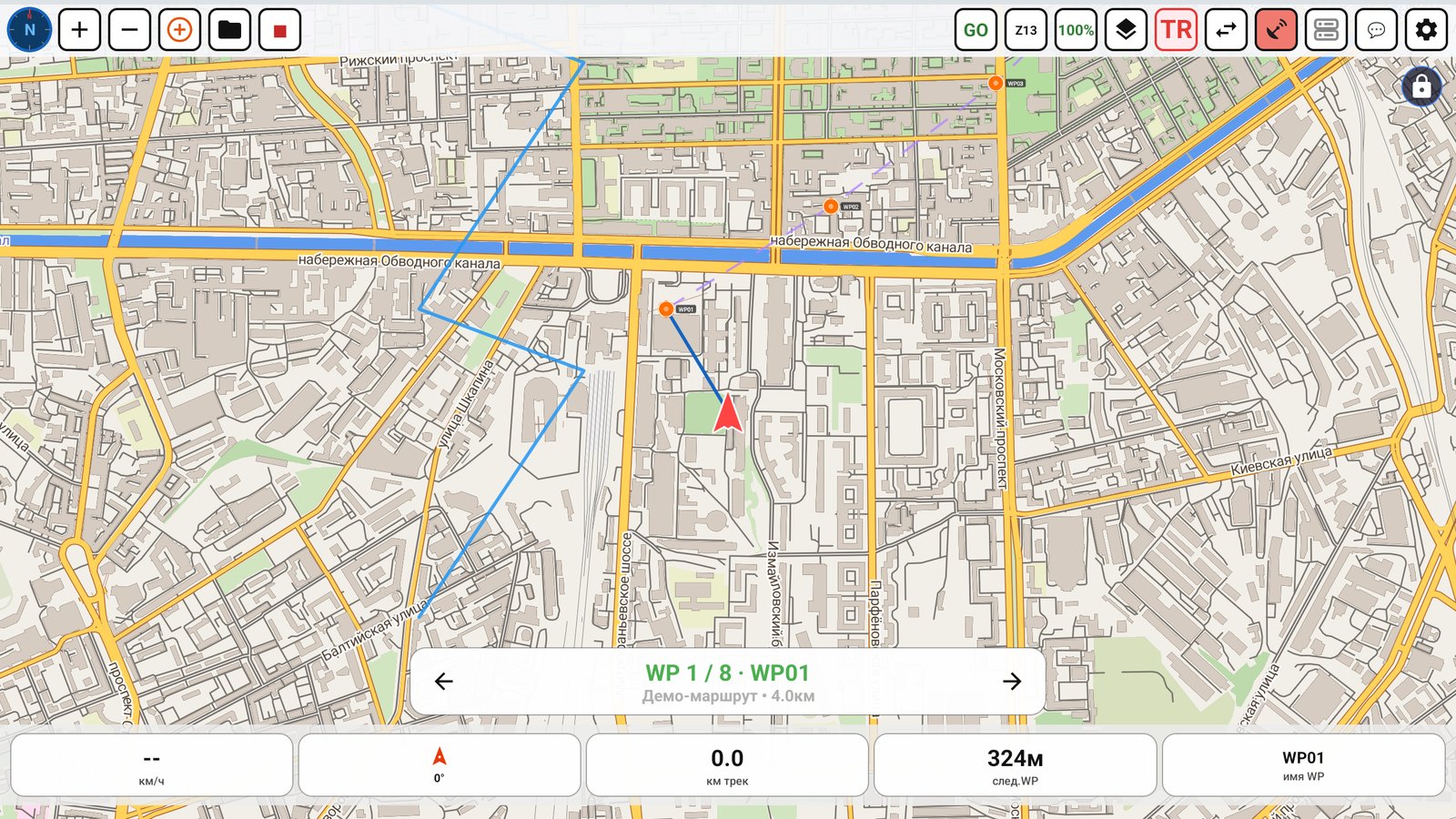
- 1GOЗапуск навигации. Пока навигация идёт, надпись зелёная.
- 2STOPОстановка навигации, маршрут остаётся на карте. Пока навигация идёт — красная.
- 3Текущая WPОранжевый кружок с подписью. Вокруг WP могут быть видны радиусы — Настройки → Навигация → «Показывать радиусы WP».
- 4Линия к WPПрямая от вас до текущей WP, только во время навигации.
- 5Линия маршрутаПунктир через все WP по порядку. Скрыть — Настройки → Точки и треки → «Линия маршрута» 👁.
- 6Плашка маршрутаДо старта — «Демо-маршрут · 8 WP · GO — начать». Во время навигации — «WP 1 / 8 · WP01» зелёным и остаток маршрута. Нажатие открывает список WP.
- 7◀ Предыдущая WPВернуться на WP назад.
- 8▶ Следующая WPПропустить текущую WP и ехать к следующей.
- 9До след. WPРасстояние до текущей WP. Нажатие на виджет тоже переключает на следующую WP.
- 10Имя след. WPНазвание текущей WP.
Список WP
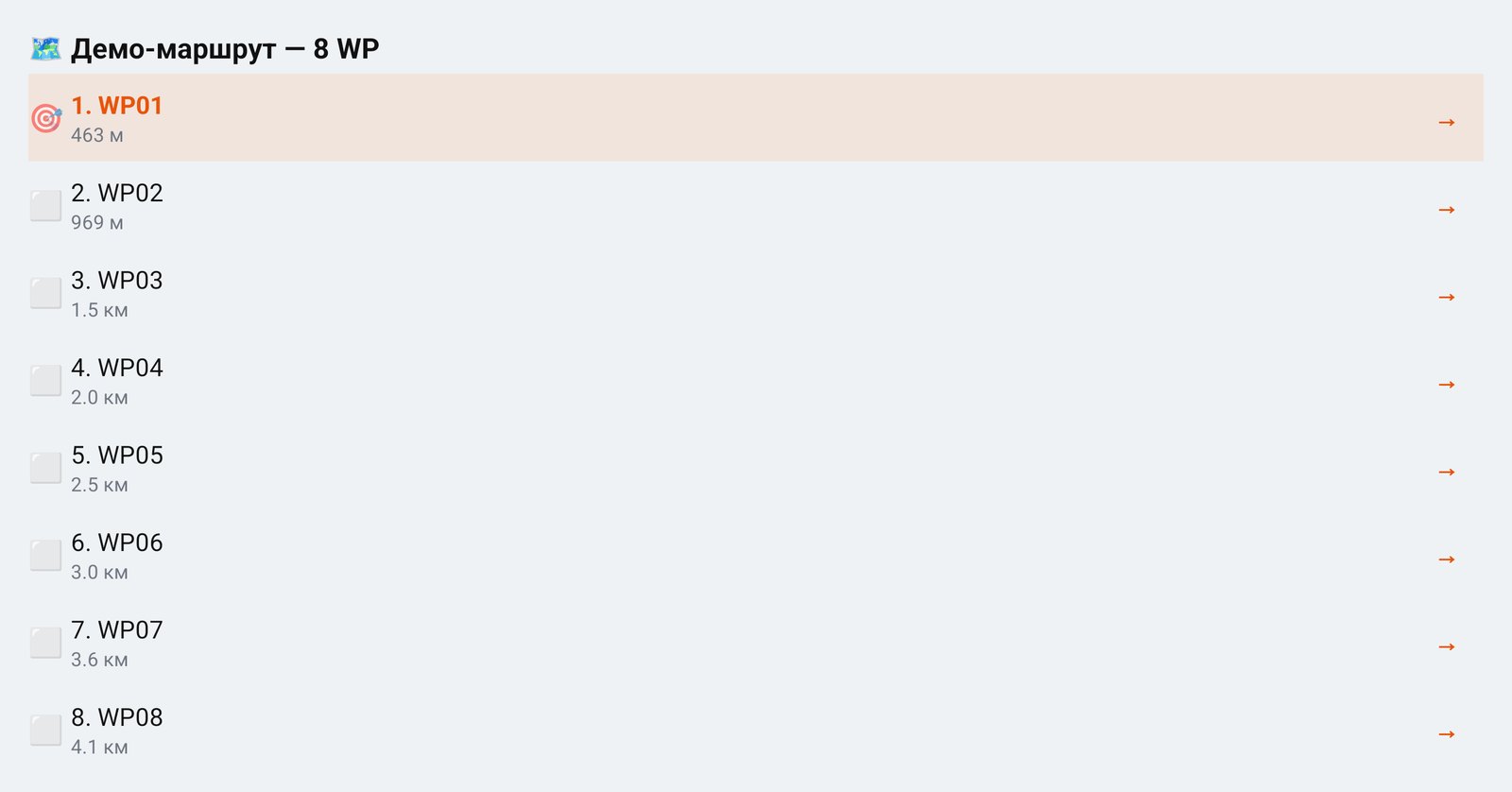
Нажмите на плашку маршрута — откроется список всех WP с расстоянием от вас.
Радиусы сближения и взятия
Вокруг каждой WP два круга. Значения по умолчанию: сближение 30 м, взятие 20 м.
- 1Подъезд.Въезд в радиус сближения — однократный звук: WP рядом.
- 2Взятие.Въезд в радиус взятия — WP засчитана, звучит сигнал взятия, навигатор переключается на следующую WP.
- 3Не та WP.Если вы въехали в радиус другой WP маршрута, звучит особый сигнал и подсказка «⚠️ Это WPk, след. WPn» — проверьте, куда едете.
- 4Финиш.После последней WP — «🏁 Маршрут завершён!». Если перейти с последней WP кнопкой ▶, откроется окно «🏆 Маршрут завершён!» с итогами (пройдено, время, средняя скорость, WP) и кнопкой «Сохранить трек».
Настройки навигации
Настройки → Навигация. Радиусы и звуки запоминаются отдельно для режимов «Гонка» и «Приключение».
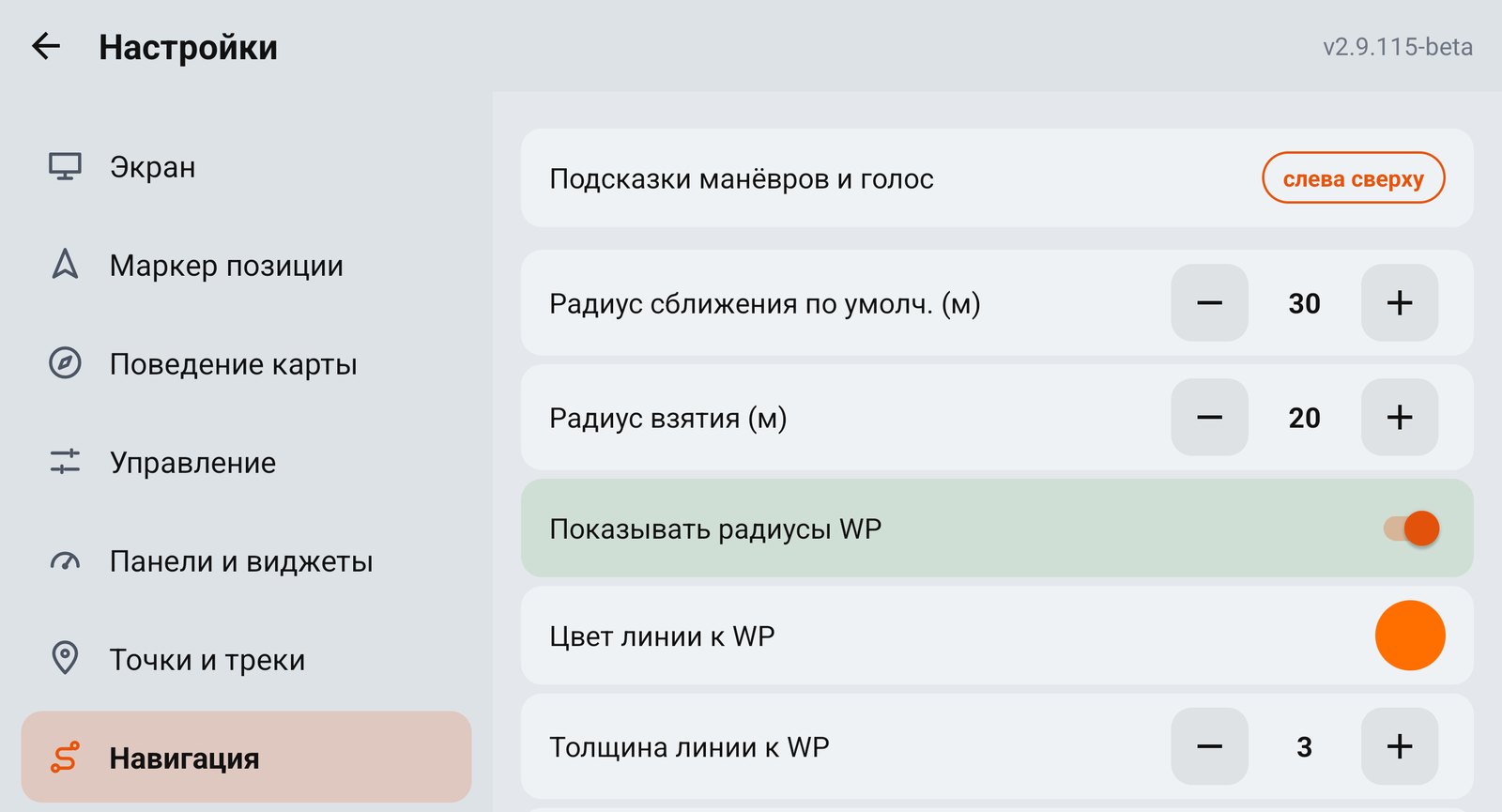
- 1Подсказки манёвров и голосГолос и стрелка поворота для маршрута по дорогам и по треку — глава 6.
- 2Радиус сближенияРасстояние, на котором звучит сигнал подъезда.
- 3Радиус взятияРасстояние, на котором WP засчитывается.
- 4Показывать радиусы WPРисовать круги радиусов вокруг WP на карте.
- 5Линия к WPЦвет и толщина линии от вас до текущей WP. Ниже — цвет и толщина линии маршрута.
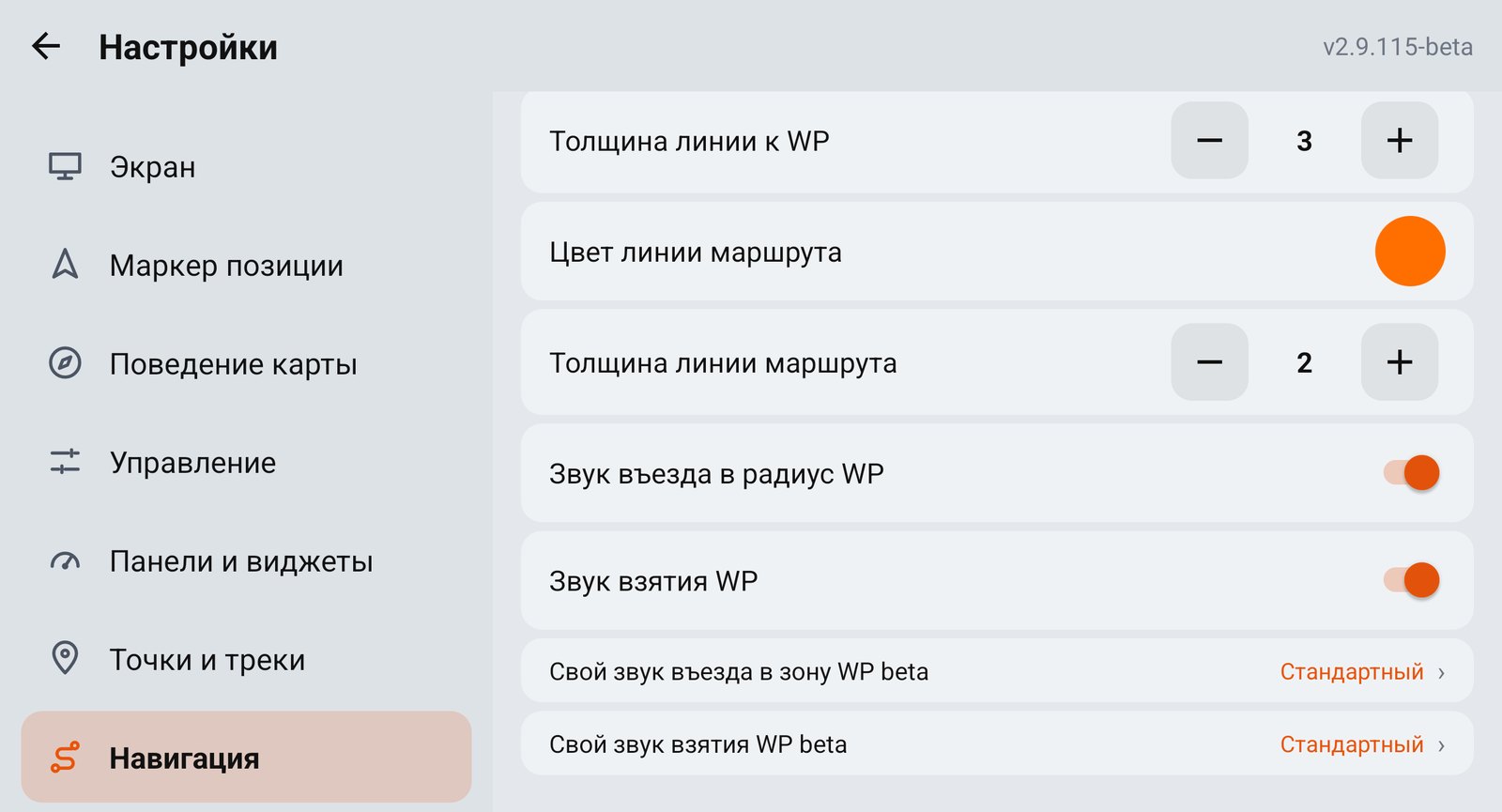
Звуки
Азимут и отклонение
- ↑«Азимут на WP»Стрелка и угол между вашим курсом и направлением на текущую WP: 0° — WP прямо по курсу. При «Ехать сюда» подпись меняется на «на цель».
- ↔«Отклонение от маршрута»Насколько вы в стороне от прямой «предыдущая WP → текущая WP»: П 120 м — справа от линии, Л 1.2 км — слева. На первом участке, пока предыдущей WP нет, показывает «--».
- ✓«Взятые WP»Сколько WP взято из всех, например «3/8».
Виджеты выключены по умолчанию. Включаются в Настройки → Панели и виджеты, блок «Виджеты данных».
Навигация к одной точке
В «Быстрых действиях» на вкладке «Точки» нажмите ➤ Навигация под точкой. В «Гонке» навигатор поведёт к ней как к маршруту из одной WP, в «Приключении» включится «Ехать сюда» (глава 6).
Навигация доступна в пробный период и с лицензией (глава 12).