Trophy Navigator
Справка Trophy Navigator · Глава 1
Быстрый старт
Пять шагов от первого запуска до езды по маршруту: выбрать режим, скачать карту своей области, загрузить маршрут и нажать GO. Подробности — в главах по ссылкам.
1. Первый запуск
- 1Разрешите доступ к местоположению.Пока приложение запускается, виден чёрный экран с компасом. Без доступа к местоположению навигатор не увидит GPS. Если появится окно «Оптимизация батареи активна», нажмите Отключить: иначе Android может останавливать GPS в фоне.
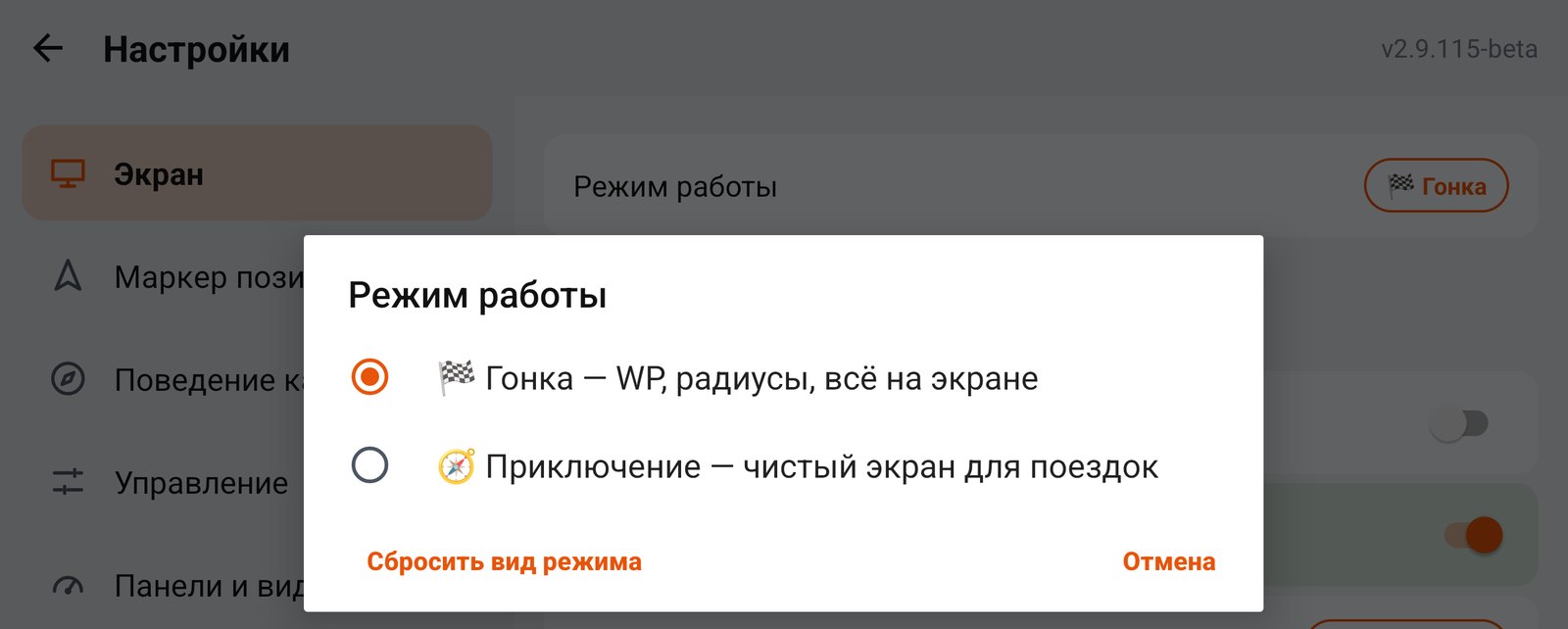
- 2Выберите режим.При первом запуске приложение спросит «Как будете пользоваться навигатором?». 🏁 Гонка — для трофи-рейдов и соревнований: маршрут из WP, радиусы, всё на экране. 🧭 Приключение — для поездок, рыбалки, охоты и туризма: чистый экран, маршрут по дорогам. «Решу позже» оставляет «Гонку».
- 3Скачайте полный комплект для работы без интернета.После выбора режима появится окно «Полный комплект для работы без интернета»: обзорная карта всей России, поиск мест и голосовой поиск, около 180 МБ. Нажмите Скачать полный комплект — лучше по Wi-Fi. Позже закрывает окно; скачать можно в любой момент: Настройки → Карты и области → «Без интернета · полный комплект». Подробно — глава 4.
- 4Пробный период.Первые 14 дней доступны все функции. Сколько осталось — Настройки → О программе (глава 12).
2. Режим работы
Режим можно сменить в любой момент: Настройки → Экран → «Режим работы». Меняется только вид экрана и поведение — точки, треки, карты и идущая запись остаются. Чем режимы отличаются — глава 13.
3. Скачать карту своей области
TrophyNav Maps — наши векторные карты по областям. Для области одна кнопка: полный комплект, который работает без интернета.
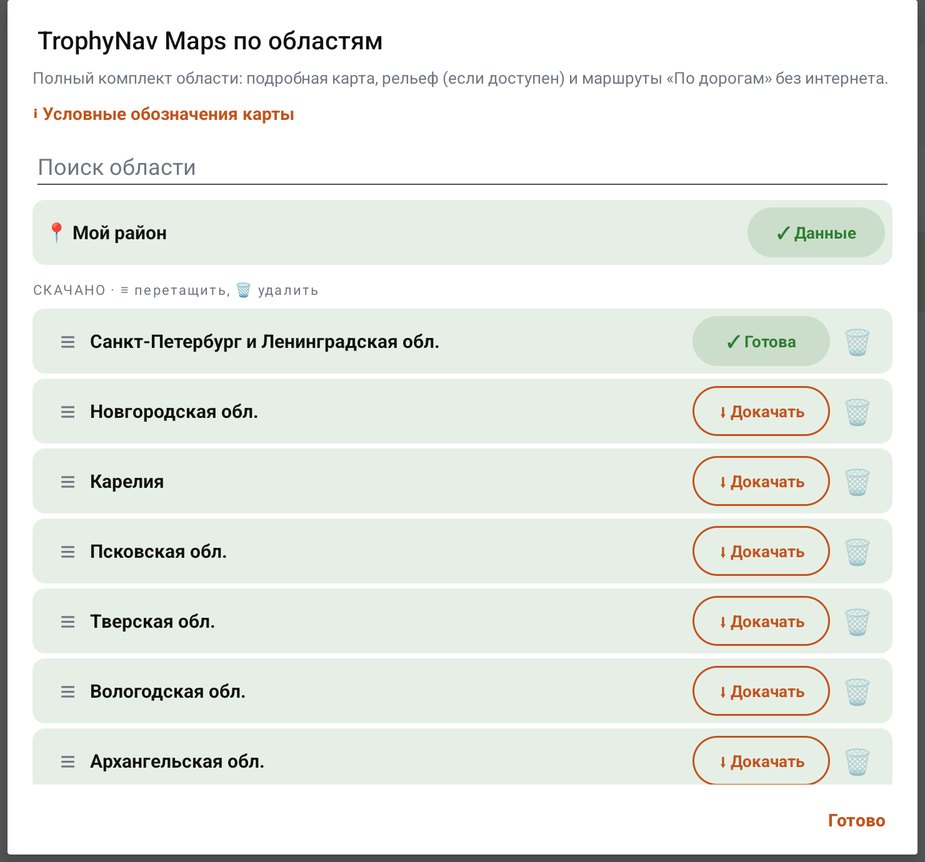
- 1Откройте Настройки → Карты и области → «TrophyNav Maps по областям».Скачанные области сверху, ниже — ближайшие к вам и все по алфавиту.
- 2Нажмите ⬇ Скачать у своей области.Откроется окно области — нажмите «Скачать полный комплект · ≈ N МБ». В комплекте подробная карта, рельеф и данные для маршрутов «По дорогам». Это сотни мегабайт, лучше по Wi-Fi.
- 3Включите карту.Кнопка «Слои карты» на верхней панели → блок «ОФЛАЙН» → ваша область. Подробно — глава 4.
4. Загрузить маршрут
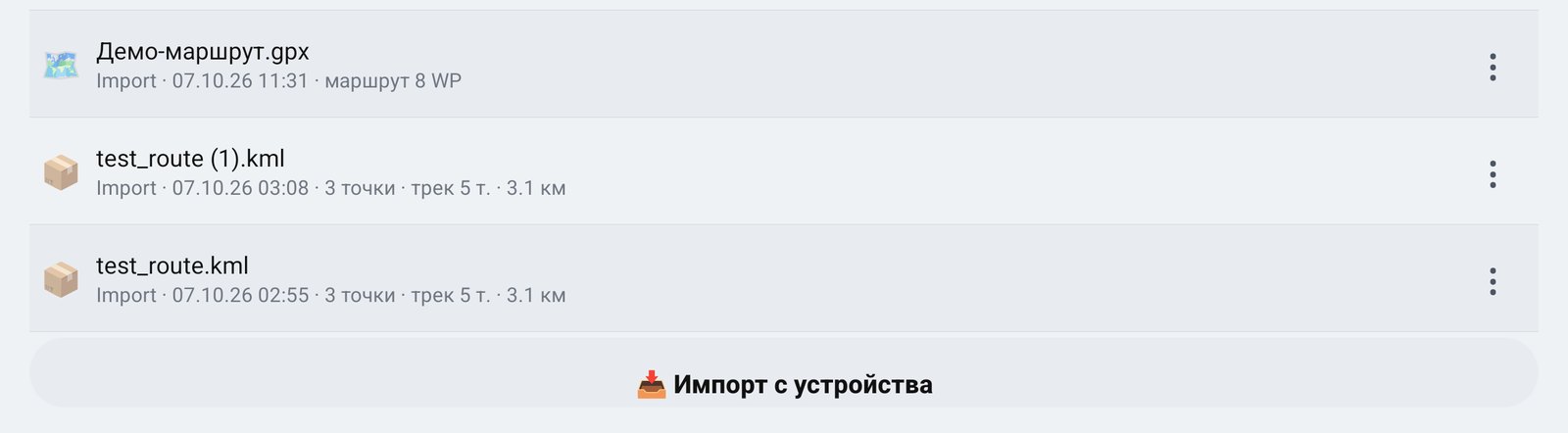
- 1Откройте «Быстрые действия» → «Файлы».Кнопка с папкой на верхней панели.
- 2Нажмите 📥 Импорт с устройства и выберите файл.Подходят GPX, KML, KMZ, PLT, WPT и RTE. Файл скопируется в папку import и сразу откроется на карте.
- 3Проверьте маршрут.На карте появятся WP и линия маршрута, над виджетами — плашка с названием маршрута и числом WP.
Файл из мессенджера
GPX можно открыть прямо из Telegram или почты: «Открыть с помощью» → Trophy Navigator.
5. GO
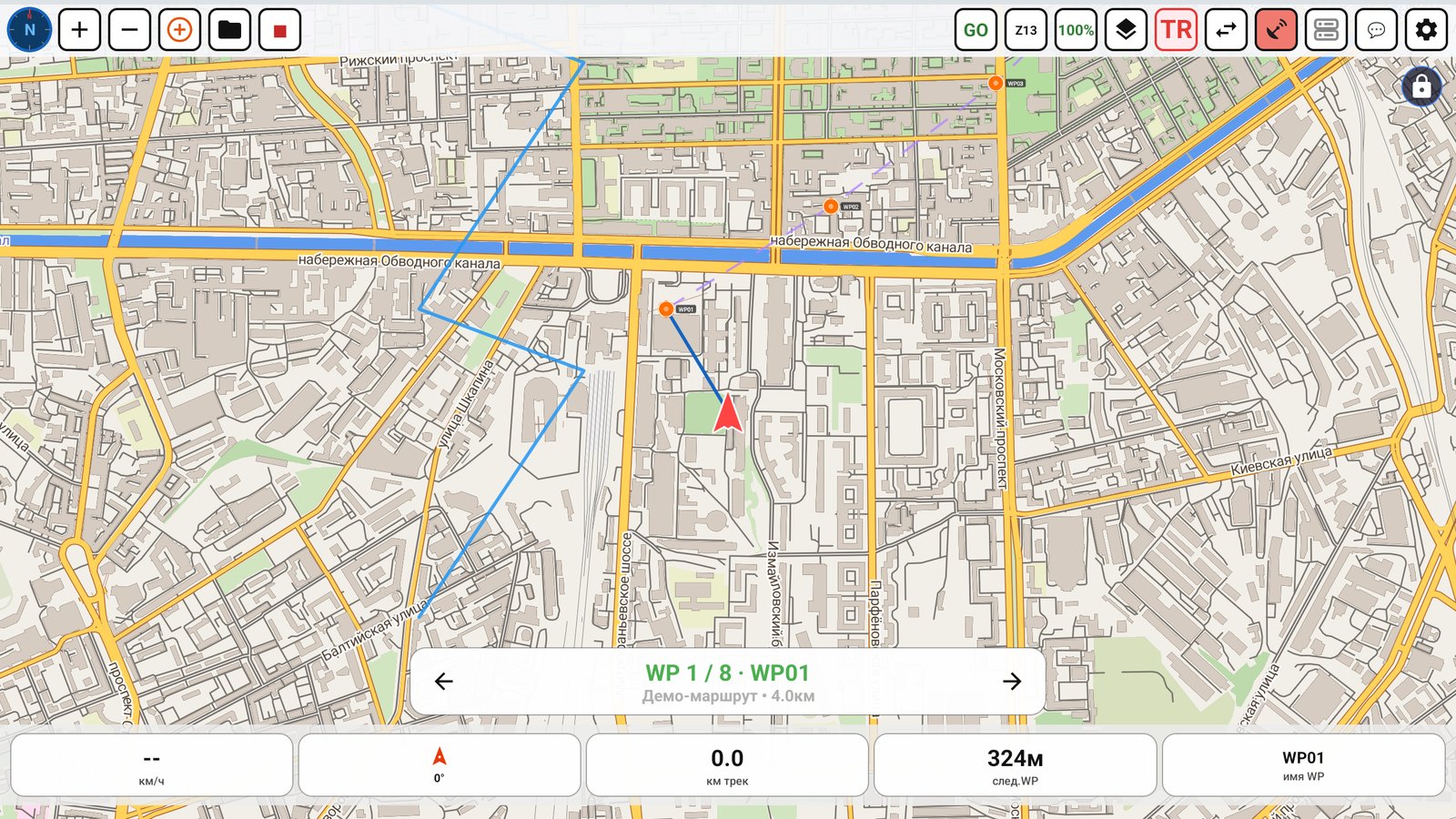
- 1Нажмите GO на верхней панели.Навигация начнётся с ближайшей к вам WP. GO становится зелёной, STOP — красной.
- 2Следите за плашкой маршрута.Крупно — номер и имя WP, к которой вы едете, ниже — сколько осталось по маршруту. От вас до WP тянется линия.
- 3Въезжайте в радиус взятия.WP засчитывается сама, звучит сигнал, навигатор переключается на следующую. Подробно — глава 5.
- 4Закончили — нажмите ■ STOP.Маршрут остаётся на карте, навигацию можно продолжить кнопкой GO.
Что дальше
- →Экран картыЧто значит каждая кнопка и виджет.
- →Запись трековКнопка TR, автозапись, сохранение.
- →Поиск мест, «Ехать сюда» и маршрут по дорогамНайти место набором или голосом и поехать туда.
- →Частые вопросыНет связи, не скачивается карта, красный квадрат GPS.