Trophy Navigator
Настройки
Шестерёнка справа на верхней панели. Слева — 11 разделов, справа — открытый раздел. На телефоне разделы — отдельным списком, раздел открывается поверх него. Заголовки блоков внутри раздела (▾) сворачиваются нажатием. Многие настройки вида — кнопки, виджеты, радиусы, голос — запоминаются отдельно для режимов «Гонка» и «Приключение».
Экран
Режим работы, плавная карта, тема, ночная карта, ориентация, шрифт приложения.
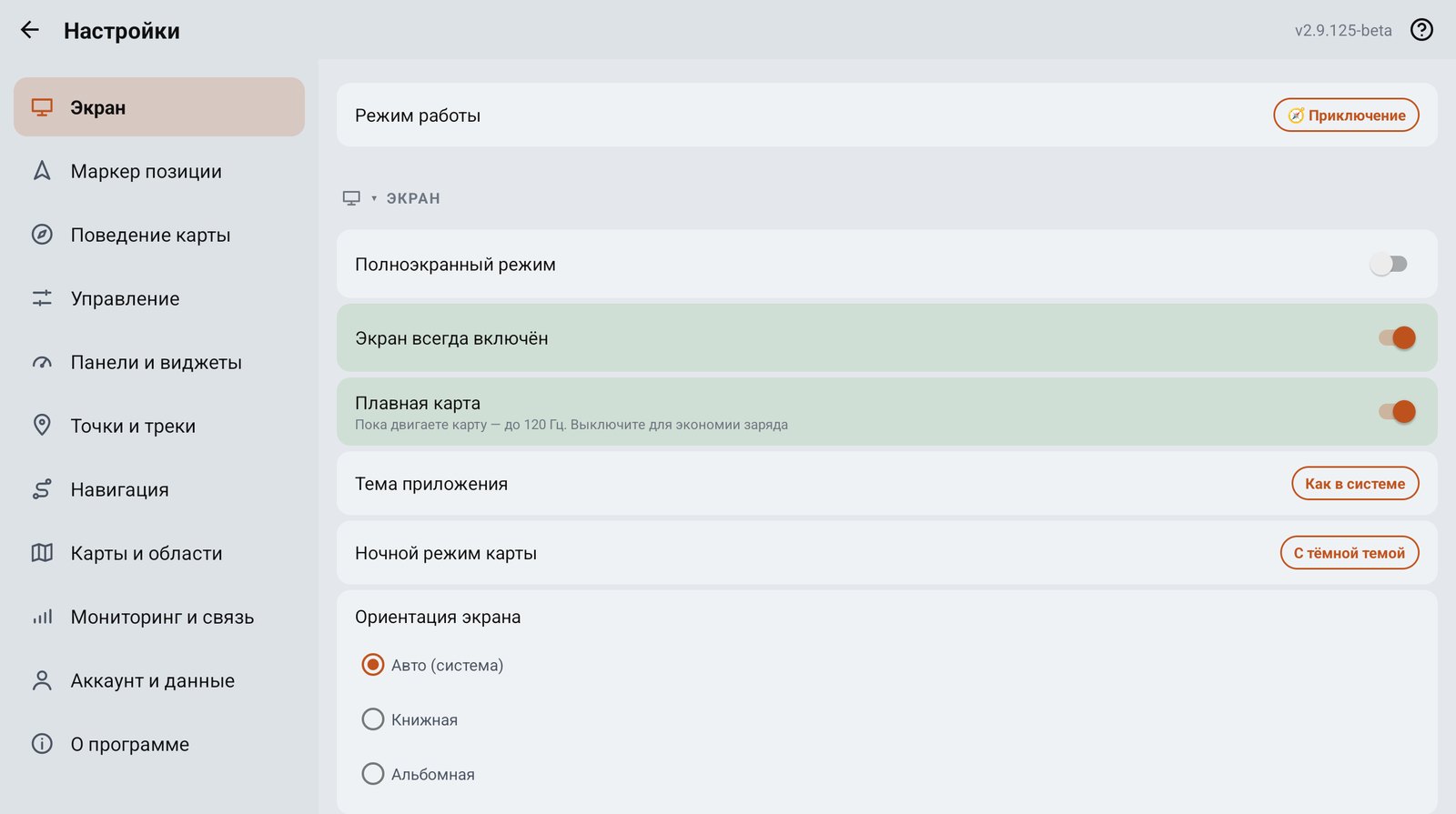
- 1Список разделовНажмите раздел — он откроется справа.
- 2Режим работыГонка или Приключение, «Сбросить вид режима» — глава 13.
- 3Полноэкранный режимПрячет строку состояния и системные кнопки Android.
- 4Экран всегда включёнЭкран не гаснет, пока открыт навигатор. Включено по умолчанию.
- 5Плавная картаНа быстрых экранах, пока вы двигаете карту, она перерисовывается до 120 раз в секунду. Выключите для экономии заряда.
- 6Тема приложенияКак в системе, светлая или тёмная.
- 7Ночной режим картыВыкл, С тёмной темой или Авто по закату — глава 4. Ниже — ориентация экрана и шрифт приложения.
Маркер позиции
Стрелка, перекрестие, линии и круги расстояния вокруг вас.
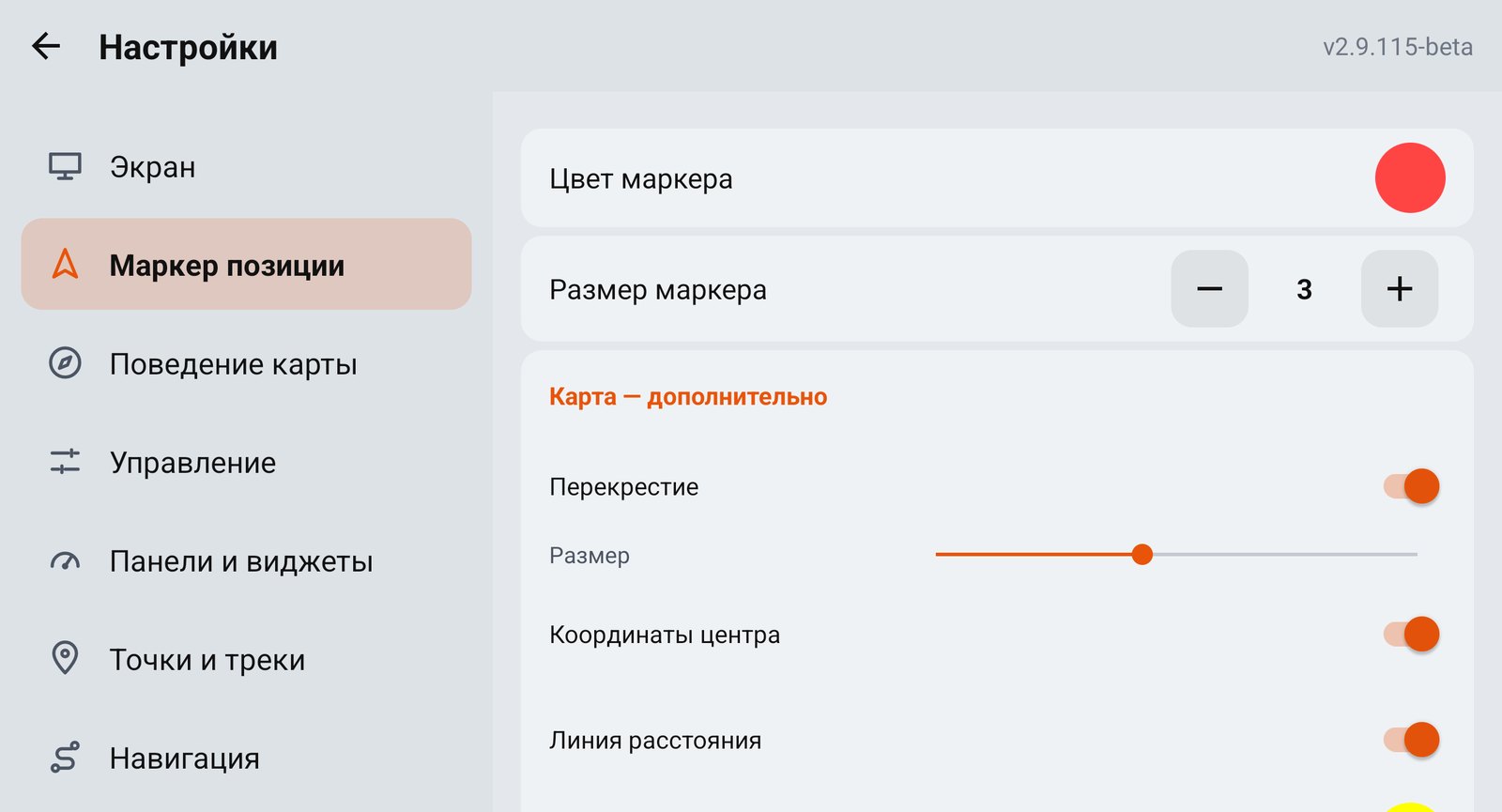
- 1Цвет и размер маркераЦвет и размер стрелки вашей позиции.
- 2ПерекрестиеПерекрестие в центре при сдвиге карты и его размер.
- 3Координаты центраКоординаты перекрестия вверху экрана.
- 4Линия расстоянияЛиния и расстояние от вас до перекрестия. Ниже — «Линия направления» по курсу и круги расстояния.
«Круги расстояния вокруг позиции» — до 4 колец заданного радиуса. Готовые наборы: «Пешком» 50/100/200/500 м, «Авто» 100/250/500/1000 м, «Трофи» 250/500/1000/2000 м.
Поведение карты
Следование за позицией, 3D, автомасштаб, автовозврат.
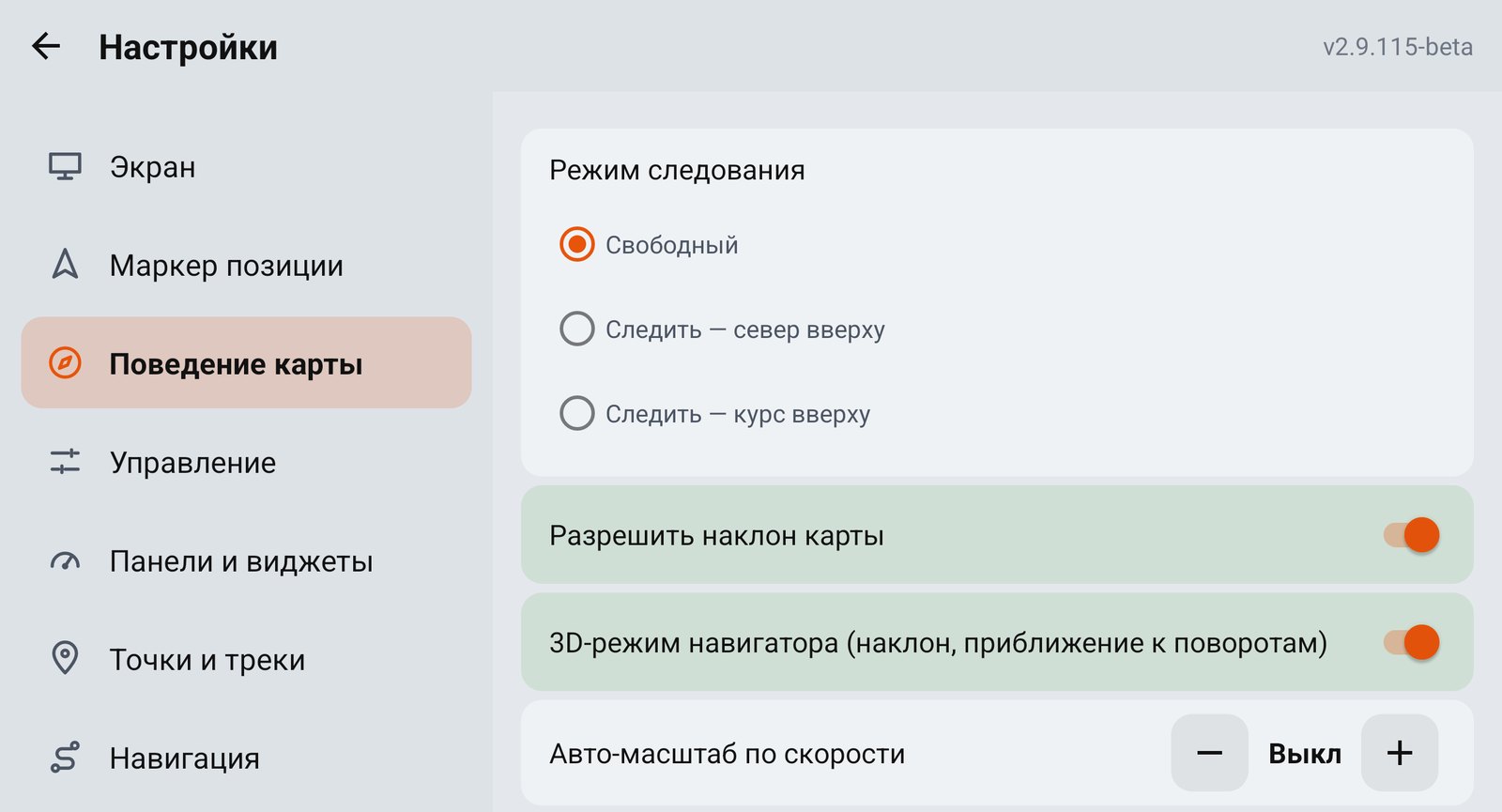
- 1Режим следованияТо же, что нажатия на компас: свободный, север вверху, курс вверху.
- 2Наклон картыНаклон карты жестом двумя пальцами.
- 33D-режим навигатораВ движении от 5 км/ч в режиме «курс вверху» карта наклоняется и приближается к поворотам.
- 4Авто-масштаб по скоростиЧем быстрее едете, тем мельче масштаб. Ниже — «Курсор ниже центра», «Автовозврат к позиции» с задержкой, скорость поворота карты и сглаживание GPS.
Управление
Кнопки громкости и замок экрана.
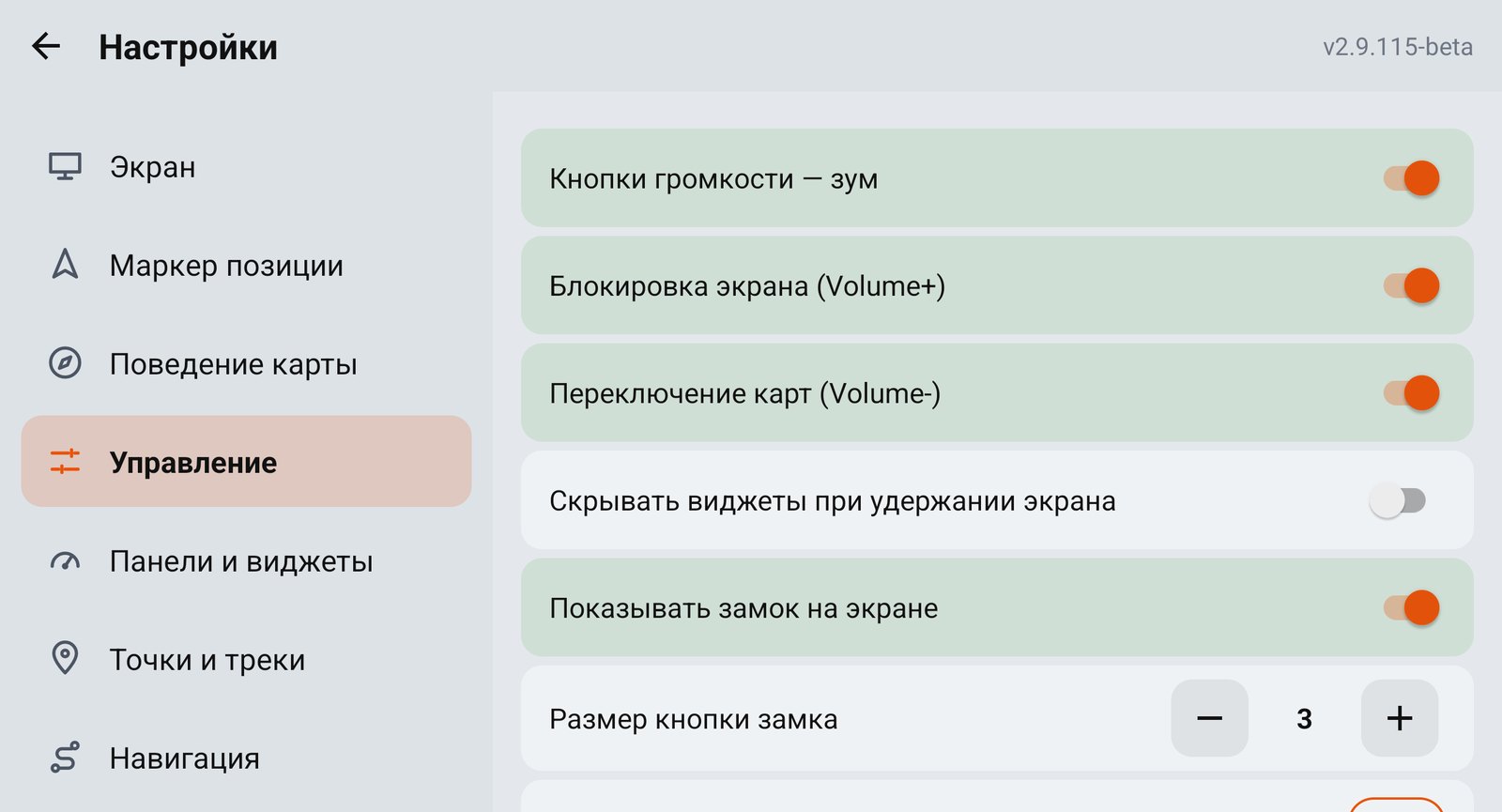
- 1Кнопки громкости — зум«+» и «−» громкости меняют масштаб.
- 2Блокировка экрана (Volume+)Долгое нажатие громкости «+» блокирует и разблокирует экран.
- 3Переключение карт (Volume-)Долгое нажатие «−» — быстрая смена карты. Работает, когда на панели включена кнопка «Смена карты ⇄».
- 4Скрывать виджеты удержаниемУдержание пальца на карте прячет и возвращает панели.
- 5Замок на экранеПлавающая кнопка замка: размер, прозрачность, закрепить на месте, сколько секунд держать для разблокировки.
Панели и виджеты
Кнопки верхней панели, виджеты данных, шрифты, компас навигации, раскладка.
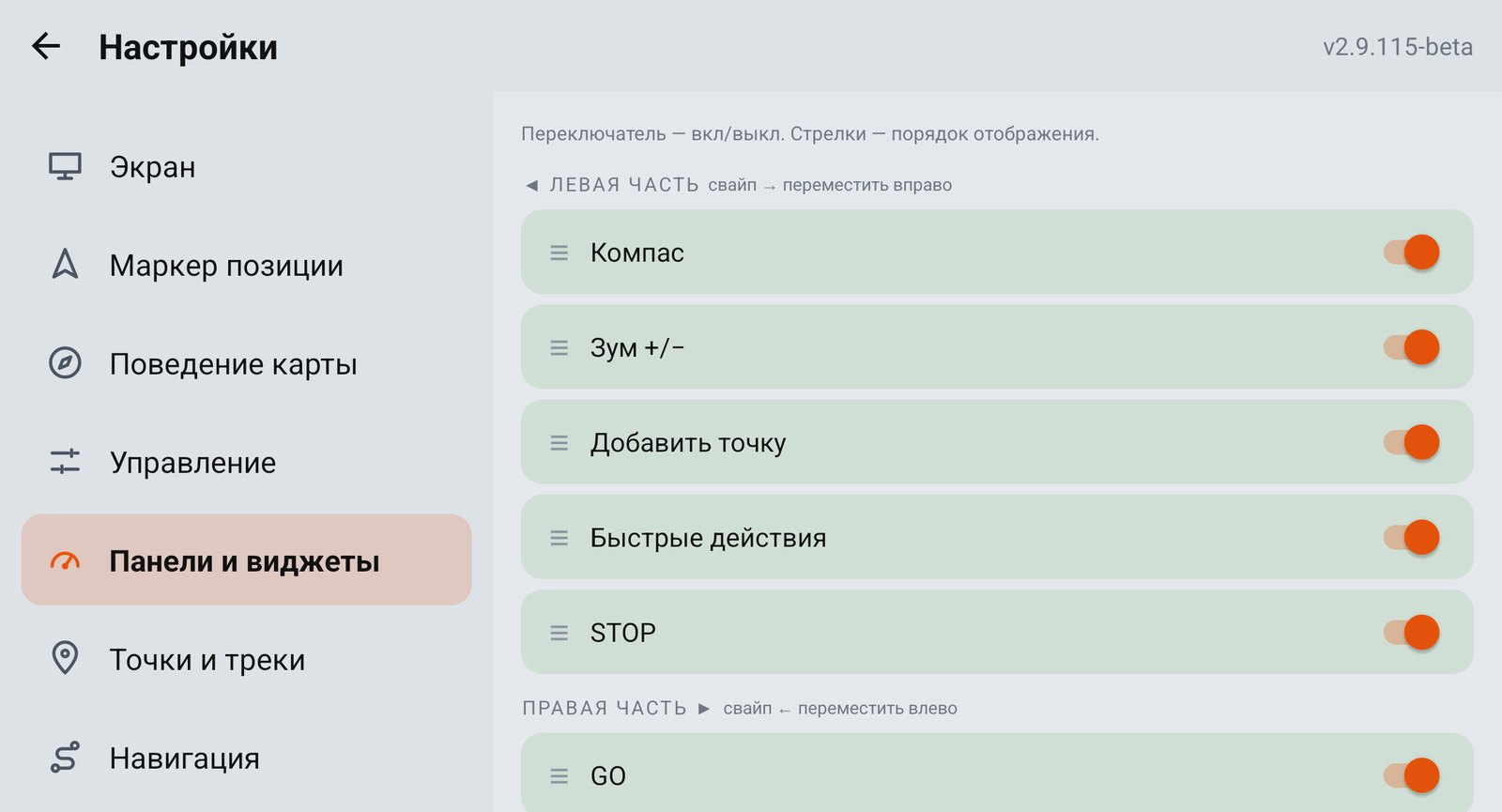
- 1Левая и правая часть панелиКнопки верхней панели делятся на левую и правую части. Свайп по строке переносит кнопку в другую часть.
- 2ПорядокУдерживайте ≡ и перетащите строку, чтобы поменять порядок.
- 3Включить кнопкуПереключатель справа показывает или прячет кнопку. «Настройки» убрать нельзя.
- 4Ниже по разделуКнопки ⌕ «Поиск», ⭐ «Избранные места», 🎤 «Голос» и другие; список виджетов данных с переключателями (там же нижние виджеты «Избранные места» и «Голос»), высота, шрифт, тон и прозрачность виджетов, размер кнопок панели, «Компас навигации» и «Раскладка виджетов».
Точки и треки
Загруженные файлы, точки, общественные точки, запись трека.
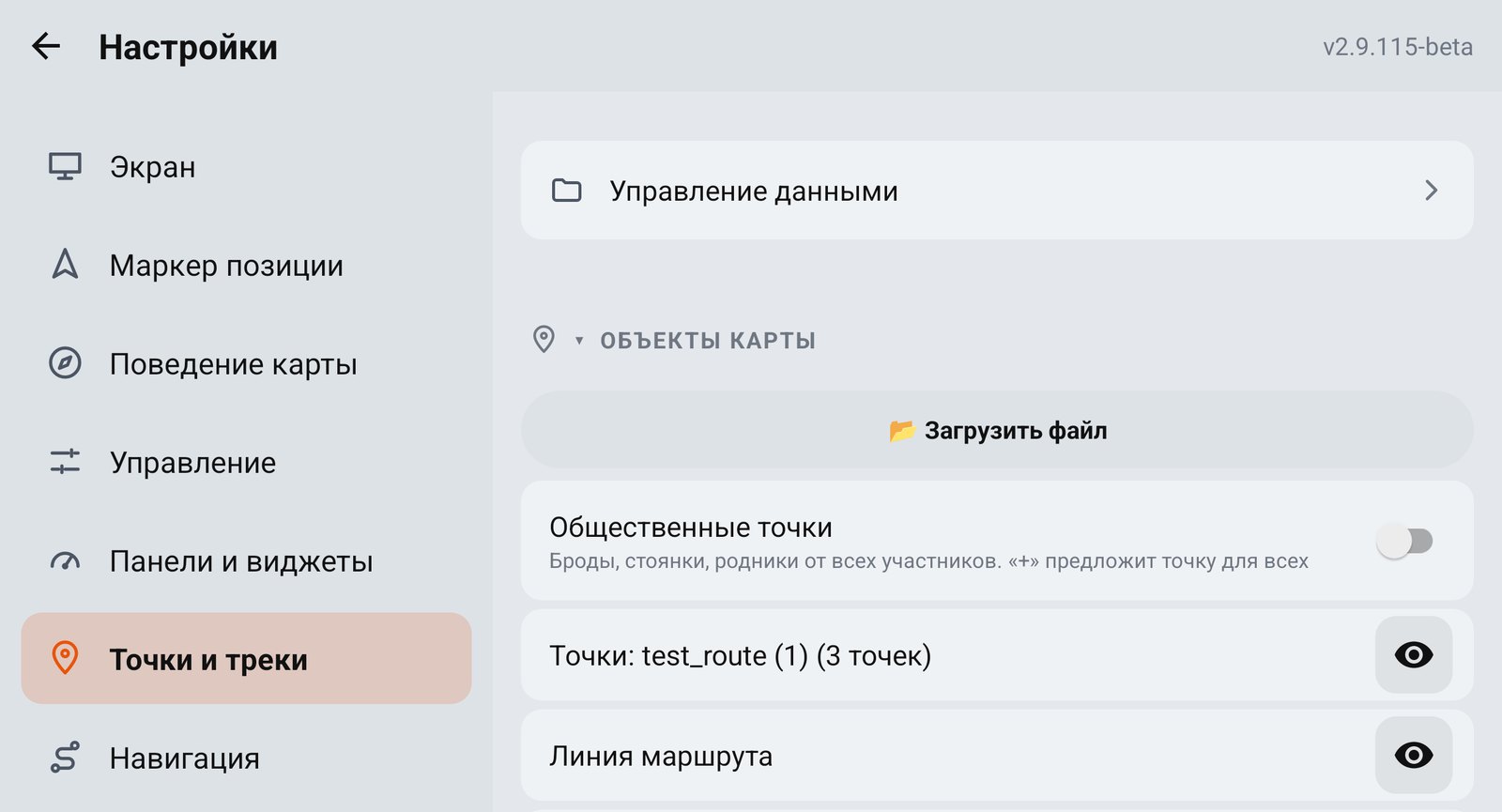
- 1Управление даннымиОткрывает «Быстрые действия».
- 2Загрузить файлБиблиотека загруженных наборов — глава 8.
- 3Общественные точкиПоказать общественные точки на карте.
- 4Загруженные объектыПоказать и скрыть точки, трек, линию маршрута. Ниже — блок «ЗАПИСЬ ТРЕКА»: автозапись, интервал, фильтры, цвет и толщина — глава 7.
Навигация
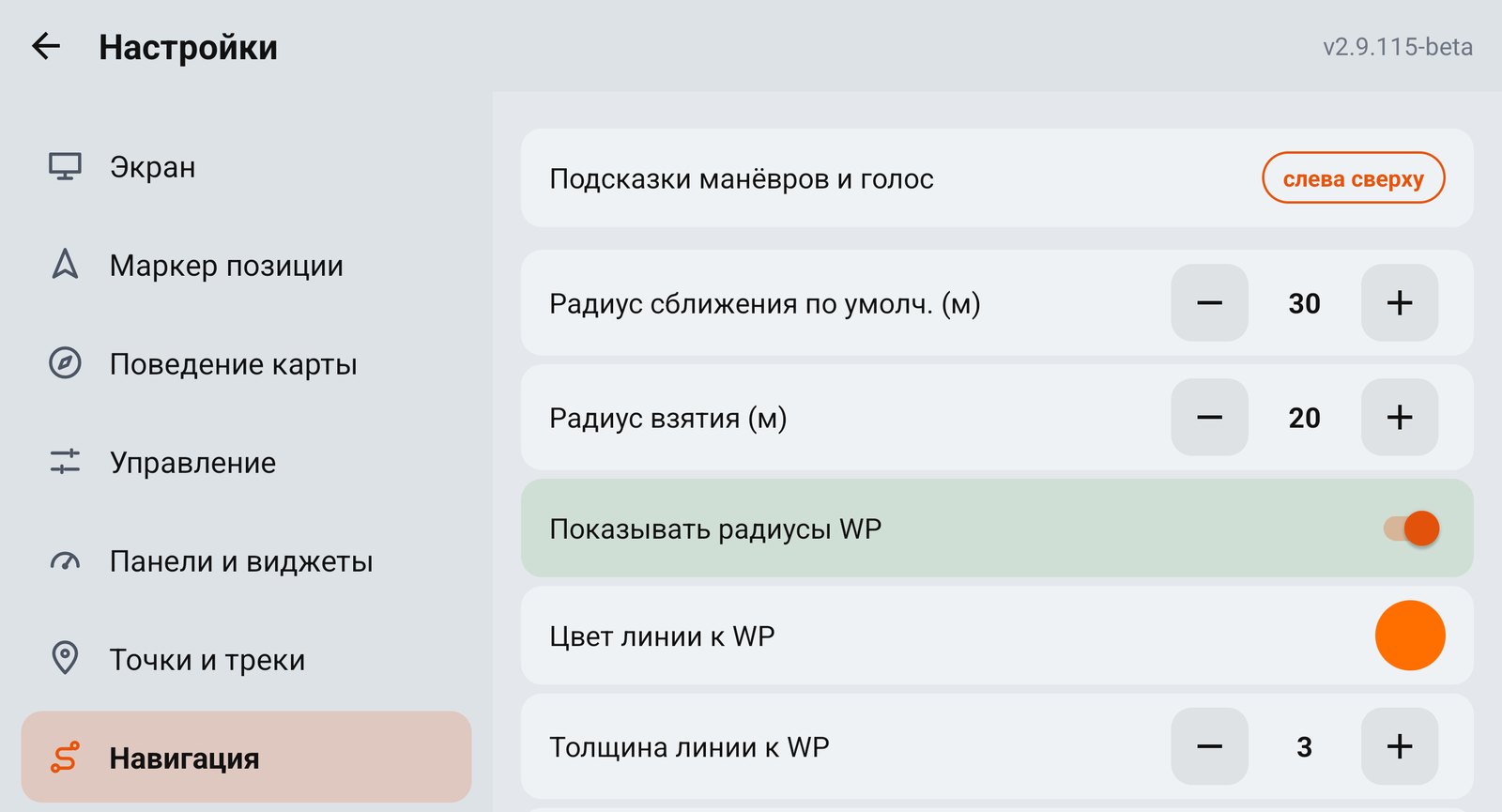
Подсказки и голос, радиусы WP, линии, звуки.
Карты и области
Карты областей, общественные точки, общие пакеты без интернета, рельеф, источники карт, хранилище, кэш.
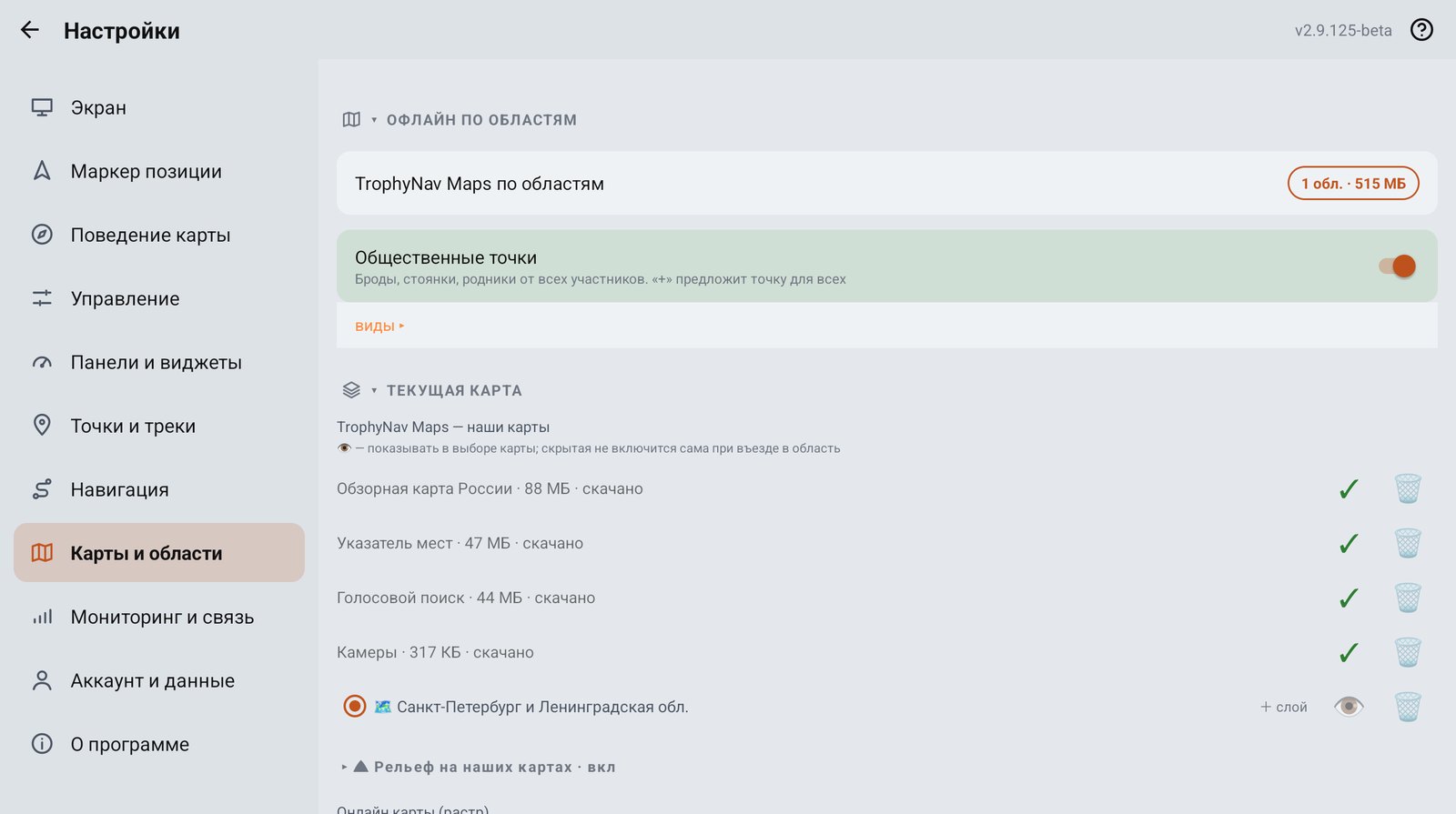
- 1TrophyNav Maps по областямОкно областей — глава 4. На кнопке — сколько областей скачано и их общий размер: «1 обл. · 515 МБ».
- 2Общественные точкиТот же переключатель, что в «Точках и треках» и в выборе карты.
- 3виды ▸Раскрывает список видов общественных точек: какие показывать на карте.
- 4Общие пакетыОбзорная карта России, указатель мест (для поиска), голосовой пакет и камеры — размер и «скачано», «не скачано» или «есть обновление». Справа: ✓ — скачано, ⬇ — скачать, ⟳ — обновить, 🗑 — удалить.
- 5КамерыКамеры на дорогах — глава 4.
- 6Скачанные карты областей👁 — показывать в выборе карты, 🗑 — удалить карту с рельефом (навигационные данные остаются).
- 7Рельеф на наших картахСтрока свёрнута: нажмите, чтобы раскрыть настройки рельефа — глава 4.
Карты и области: без интернета и хранилище
Ниже по тому же разделу.
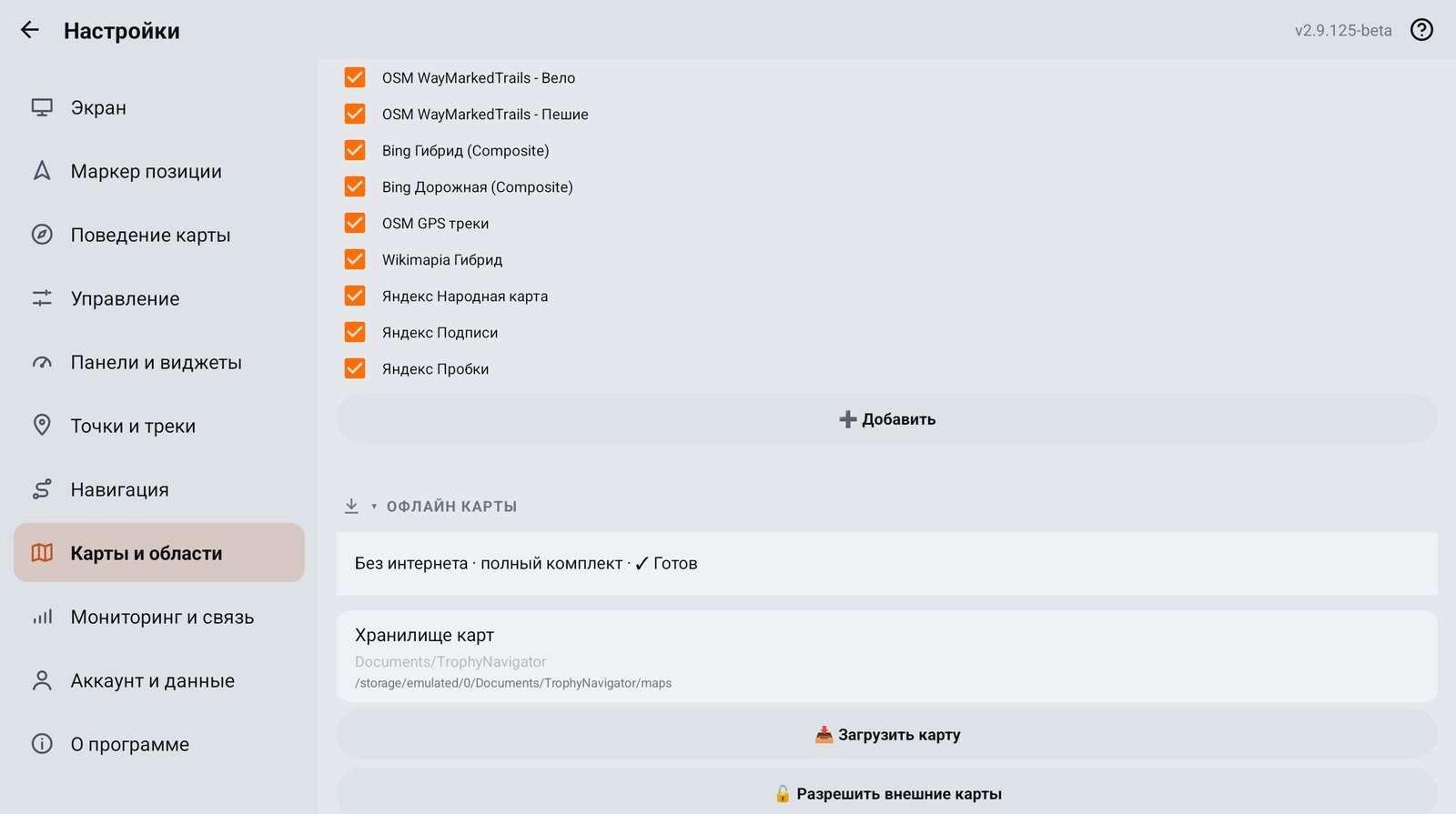
- 1Без интернета · полный комплектОкно полного комплекта — глава 4. Справа — «⬇ размер» (сколько осталось) или «✓ Готов».
- 2Хранилище картГде лежат офлайн-карты: память приложения, Documents/TrophyNavigator или SD-карта.
- 3Загрузить картуПодключить готовый файл карты .mbtiles или .sqlitedb.
- 4Свои источники картДобавить онлайн-карту или наложение по URL — глава 4.
Мониторинг и связь
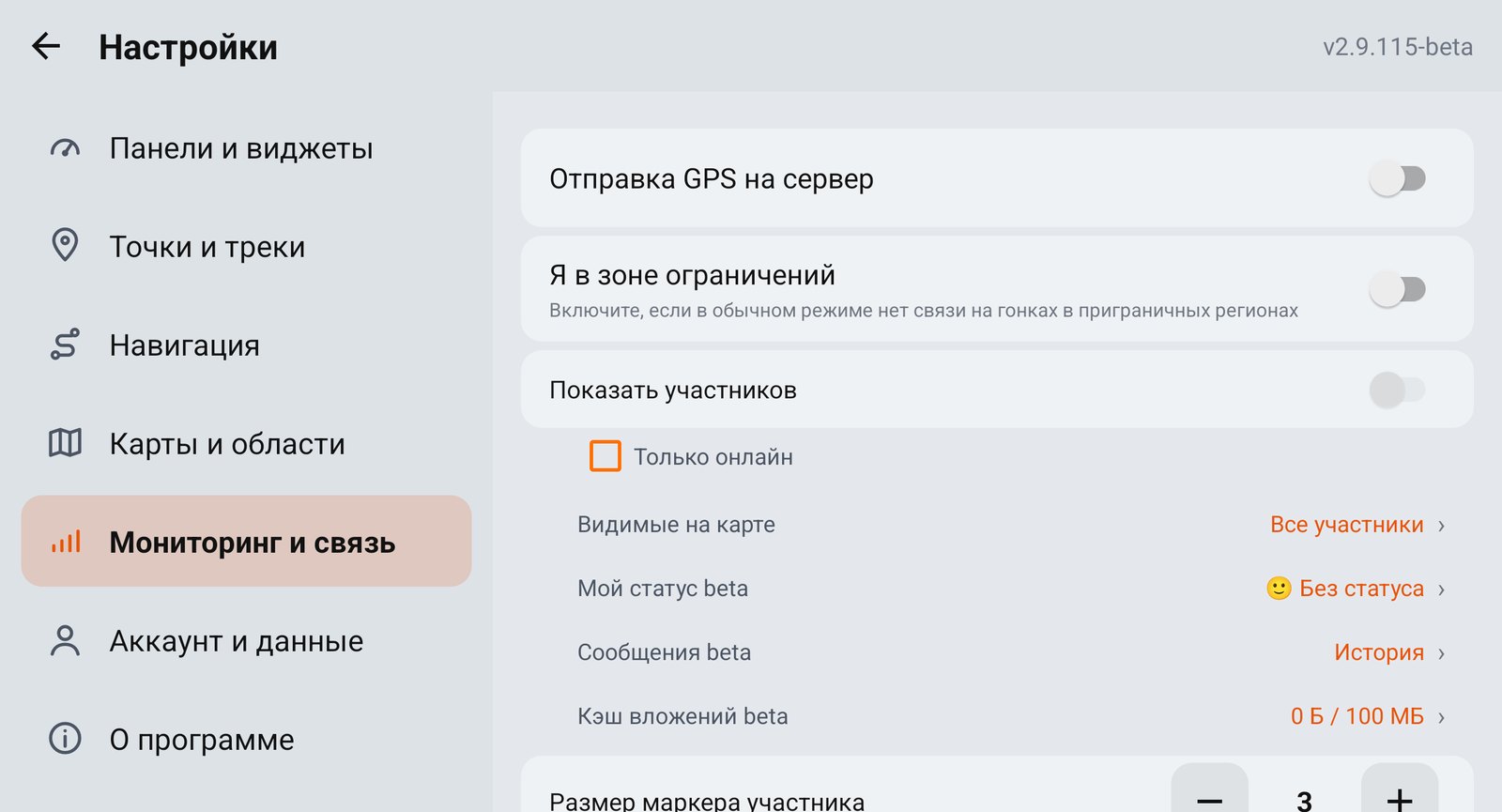
Отправка GPS, участники, статус, сообщения.
Аккаунт и данные
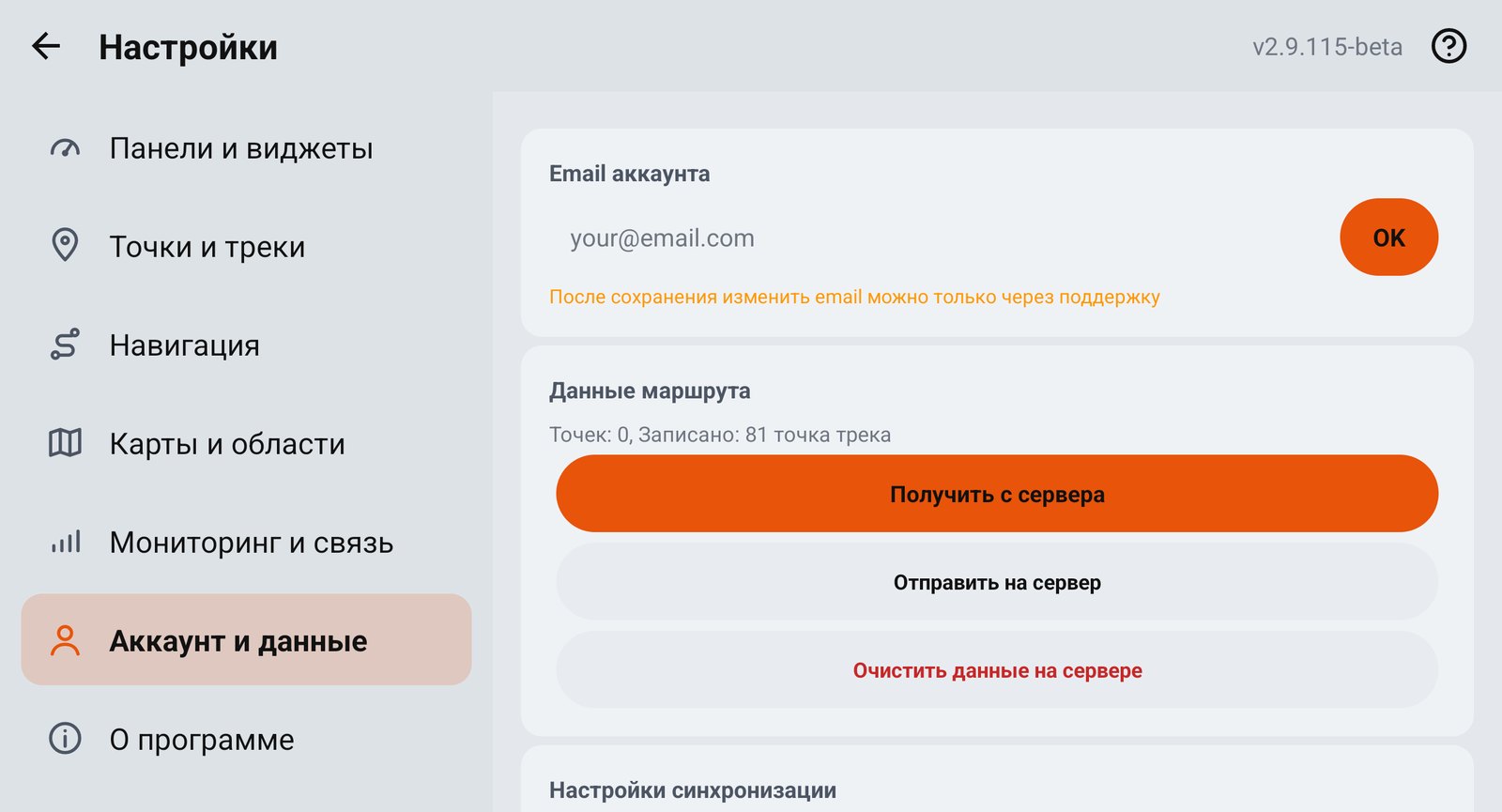
Email, синхронизация с сервером, резервная копия.
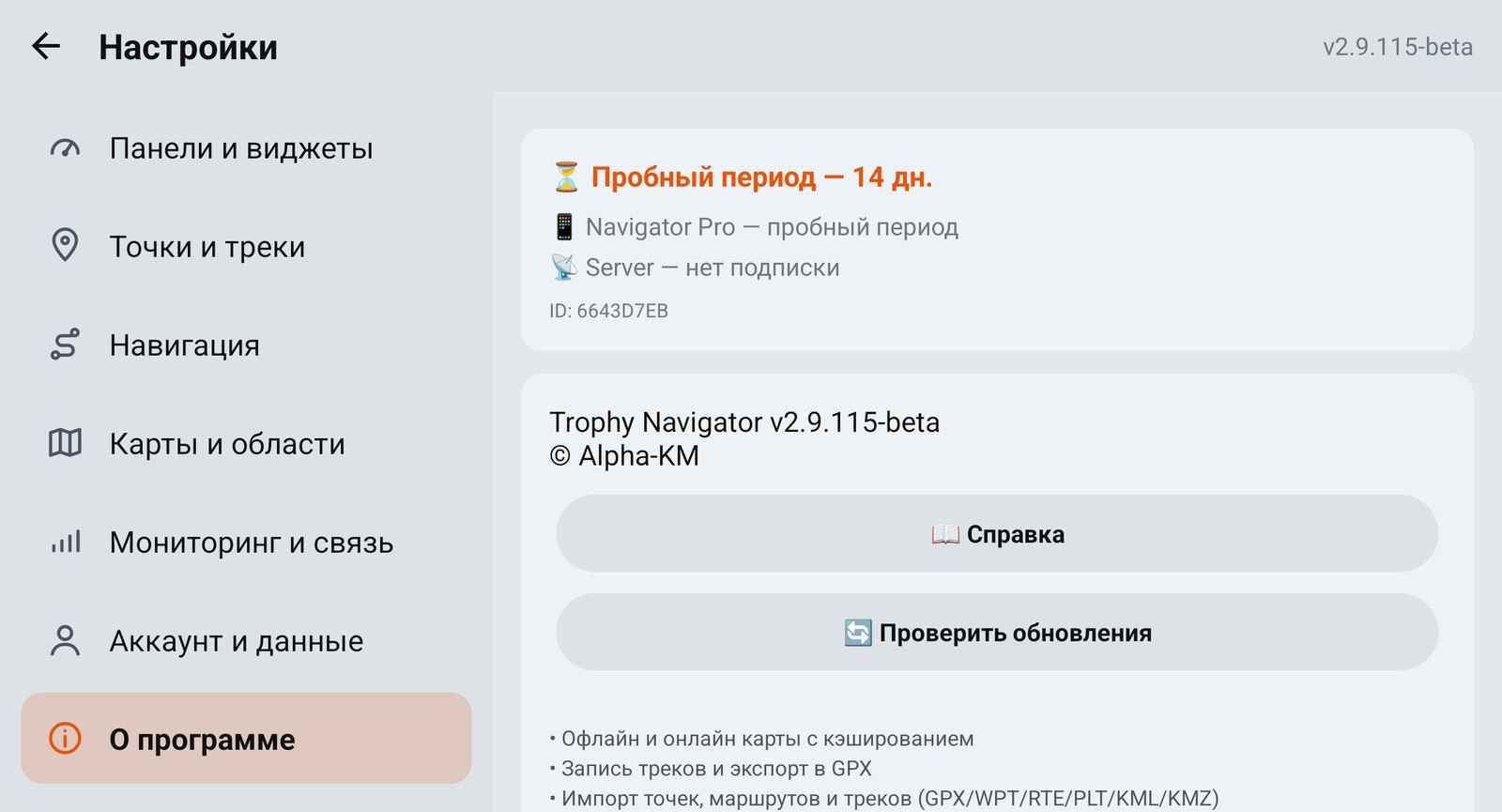
О программе
Лицензия, версия, справка, обновления.
Удерживайте палец на карте 3,5 секунды — появится запасная кнопка настроек.